


Foto's van je oude computer redden: dat is waarschijnlijk precies waarom je hier bent. Je oude computer wordt traag, of je gaat verhuizen of opruimen. Ergens op die schijf staan de familiefoto's die je niet kwijt wilt. Deze gids loopt het hele pad met je door, van "welke schijf zit erin" tot "de foto's staan veilig op je nieuwe computer". Bij elke losse stap staat een link naar een uitgebreider vervolgstuk. En dit kun je gewoon zelf, stap voor stap. Vraag gerust hulp als je dat prettiger vindt.
Eerst dit: welke schijf zit er in je oude computer?
Voordat je verder leest, is het handig om te weten met welk type schijf je te maken hebt. Dat bepaalt straks welke behuizing je nodig hebt.
- Plat en compact, meestal uit een laptop? Dan heb je een 2,5 inch schijf.
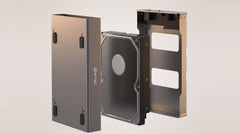
- Groter en zwaarder, meestal uit een desktop-pc? Dan heb je een 3,5 inch schijf.
Zo'n schijf is trouwens van een van twee soorten. Een harde schijf (HDD) heeft draaiende onderdelen van binnen. Een SSD heeft geen bewegende delen en is dus stiller. Voor welke behuizing je nodig hebt maakt dat verder niet uit: beide soorten passen in dezelfde behuizingen.
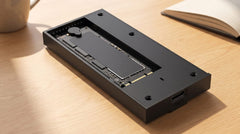
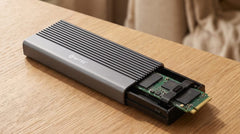
Heeft je laptop een heel dun, nieuw model? Dan zit er soms een smal printplaatje in plaats van een gewone schijf: dat heet een M.2 SSD. Twijfel je of dat bij jou het geval is, dan legt NVMe vs SATA M.2 SSD: wat is het verschil (en wat heb jij nodig)? uit hoe je dat herkent.
Wil je liever de volledige driestapskeuzehulp doorlopen (formaat, aansluiting én snelheid, inclusief het M.2-scenario), lees dan eerst Welke behuizing heb ik nodig voor mijn oude harde schijf?
Werkt je oude computer nog, of doet hij het niet meer?
Voordat we bij de fysieke stappen komen, eerst dit, want hier zit de meeste zorg.
Computer werkt nog, maar traag, of je gaat verhuizen of opruimen
Goed nieuws: je hoeft niets te installeren en niets te wissen. Je haalt straks alleen de schijf eruit.
Computer start niet meer op
Ook dat is meestal geen probleem. Zolang de schijf zelf niet stuk is, kun je 'm gewoon verwijderen en via een behuizing uitlezen op je nieuwe computer. Dat werkt ook als de rest van de oude computer het niet meer doet. Twijfel je of jouw schijf het nog doet, nog vóórdat je een behuizing koopt (bijvoorbeeld omdat je een tikkend of schurend geluid hoorde)? "Hoe weet ik of mijn oude harde schijf nog werkt, vóór ik een behuizing koop?" loopt de checks rustig met je door, inclusief wat zo'n geluid wel en niet betekent. Dat kan zonder dat je er iets voor hoeft te bestellen.
Zo haal je de schijf eruit
Bij een laptop zit meestal een paneeltje aan de onderkant, bij een desktop-pc de zijkant. Je draait een paar schroeven los en maakt de kabel(s) los: meer is het niet.
Wil je het exacte, gefotografeerde stappenplan erbij, inclusief wat je doet als je twijfelt over jouw specifieke model? "Bestanden overzetten naar je nieuwe computer: de simpele manier zonder cloud" loopt dat stap voor stap door.
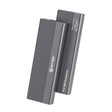
Welke Switss-behuizing past bij jouw schijf
Prijzen en specificaties hieronder zijn live gecontroleerd op switss.nl op 24 juli 2026. Weet je van hierboven al welk formaat je hebt? Hieronder staat kort wat die twee opties precies bieden.
| Geschikt voor | Max. snelheid | Max. capaciteit | Voeding | Prijs | |
|---|---|---|---|---|---|
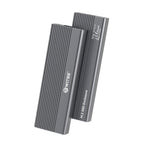
| Switss 2,5" HDD/SSD-behuizing | Een laptopschijf (2,5 inch HDD of SSD) | Tot 450 MB/s met SSD, 100-180 MB/s met HDD | Tot 4 TB | Via de USB-kabel (geen aparte netvoeding in de doos) | €12,49 |
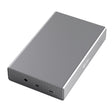
| Switss 3,5"/2,5" HDD/SSD-behuizing | Een desktopschijf (3,5 inch), of beide formaten willen kunnen gebruiken | Aansluiting tot 5 Gbps; daadwerkelijke overdracht: lezen ca. 400 MB/s, schrijven ca. 300 MB/s met SSD | Tot 20 TB | Meegeleverde netvoeding (3,5 inch); via USB-kabel (2,5 inch) | €29,99 |
Let op de twee eenheden bij de 3,5"/2,5"-combo: de 5 Gbps is de snelheid van de kabelverbinding zelf. De MB/s-cijfers zijn hoe snel je bestanden er daadwerkelijk overheen gaan. Dat zijn twee verschillende dingen, geen synoniemen van elkaar.
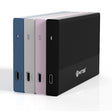
Wil je de twee behuizingen uitgebreider naast elkaar zien, met kleuren en wat er precies in de doos zit? Dan zet "Harde schijf behuizing: 2,5 inch of 3,5 inch, welk formaat heb je nodig?" ze voor je op een rij.
Zo sluit je de behuizing aan en bekijk je je foto's
Plaats je schijf in de behuizing en sluit de meegeleverde kabel aan op je computer. Heb je een 3,5 inch schijf, sluit dan ook de meegeleverde netvoeding aan. Wacht een paar seconden. Op Windows verschijnt de schijf dan in Verkenner, op macOS op je bureaublad en in Finder, precies zoals een USB-stick dat doet.
Belangrijk om te weten: dit aansluiten wist niets. Krijg je een pop-up die vraagt om de schijf te "initialiseren"? Klik dan op Annuleren als er nog bestanden op moeten staan. Initialiseren wist namelijk de hele schijf, en is alleen bedoeld voor een nieuwe, lege schijf.
Verschijnt de schijf niet vanzelf, of wil je de volledige uitleg (inclusief wat je doet als je een Windows-schijf op een Mac aansluit)? "Oude harde schijf uitlezen: zo bekijk je de bestanden op een losse HDD of SSD" loopt dat helemaal met je door.
Bestanden veiligstellen op je nieuwe computer
Zodra de schijf leesbaar is, kopieer je meteen de belangrijke mappen (Documenten, Afbeeldingen, Video's) naar je nieuwe computer. Een oude schijf die na jaren stilstand voor het eerst weer draait, is niet de plek om als enige kopie te laten staan.
Bij de snelheden hierboven is een map met een paar duizend foto's doorgaans in enkele minuten over. Wil je het complete stappenplan er nog eens rustig naast, van schijf verwijderen tot bestanden kopiëren? "Bestanden overzetten naar je nieuwe computer: de simpele manier zonder cloud" behandelt precies dat hele traject.
Vertrouwen en garantie
Op alle Switss-behuizingen zit 3 jaar fabrieksgarantie, met Nederlandse klantenservice. Twijfel je na aankoop, dan heb je 30 dagen bedenktijd om te retourneren.
Een eerlijke nuance daarbij, zoals bij vrijwel elke productgarantie: die dekt de behuizing zelf, niet een schijf die je er zelf in plaatst. Dat geldt ook als die schijf al beschadigd was vóórdat je begon. Twijfel je of je oude schijf het nog doet, lees dan eerst "Hoe weet ik of mijn oude harde schijf nog werkt, vóór ik een behuizing koop?" Dat scheelt een aankoop die achteraf niet nodig blijkt.
Veelgestelde vragen
Hoe kom ik nog bij de foto's op mijn oude computer?
Haal de schijf uit de oude computer en plaats 'm in een externe behuizing die bij het formaat past (2,5 of 3,5 inch). Sluit die vervolgens aan op je nieuwe computer. De schijf verschijnt dan gewoon als een externe schijf, met al je foto's en bestanden erop.
Mijn oude computer start niet meer op: kan ik mijn foto's dan nog redden?
In de meeste gevallen wel. Zolang de schijf zelf niet stuk is, kun je 'm nog gewoon verwijderen en via een behuizing uitlezen op je nieuwe computer. Dat werkt ook als de rest van de computer het niet meer doet. Hoor je een tikkend of schurend geluid bij een harde schijf? Dan kan er een mechanisch probleem zijn. Overweeg dan een gespecialiseerde data-recoverydienst (een bedrijf dat gespecialiseerd is in het terughalen van bestanden), in plaats van zelf te blijven proberen. Twijfel je of dat bij jouw schijf het geval is? "Hoe weet ik of mijn oude harde schijf nog werkt, vóór ik een behuizing koop?" loopt de checks rustig met je door.
Is het moeilijk om de harde schijf uit mijn oude computer te halen?
Nee. Bij een laptop zit meestal een paneeltje aan de onderkant, bij een desktop-pc de zijkant. Je draait een paar schroeven los en maakt de kabel(s) los: een gewone schroevendraaier is genoeg.
Wis ik per ongeluk mijn foto's als ik de schijf aansluit op mijn nieuwe computer?
Nee, niet vanzelf. Alleen als je zelf kiest voor "schijf initialiseren" in een pop-up wordt de schijf gewist. Een schijf met bestaande bestanden gewoon aansluiten en bekijken is veilig.
Welke behuizing heb ik nodig voor mijn oude computer?
Voor een laptopschijf (2,5 inch) past de Switss 2,5" HDD/SSD-behuizing, €12,49. Voor een desktopschijf (3,5 inch), of als je beide formaten wilt kunnen gebruiken, past de Switss 3,5"/2,5" HDD/SSD-behuizing, €29,99. Beide prijzen gecontroleerd op 24 juli 2026.
Hoeveel garantie krijg ik op de behuizing?
3 jaar fabrieksgarantie, met Nederlandse klantenservice, plus 30 dagen bedenktijd om te retourneren.
Volgende stap
Weet je nu welk type schijf je oude computer heeft? Bekijk de specificaties en actuele prijs. Voor een laptopschijf: Switss 2,5" HDD/SSD-behuizing (€12,49, gecontroleerd 24-07-2026). Voor een desktopschijf, of als je beide formaten wilt kunnen gebruiken: Switss 3,5"/2,5" HDD/SSD-behuizing (€29,99, gecontroleerd 24-07-2026).