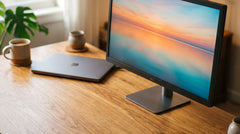



Twee schermen naast je laptop geven in één keer meer overzicht: mail links, een document rechts, terwijl je laptop dicht kan blijven of als derde werkvlak meedraait. Daar is geen nieuwe laptop of losse videokaart voor nodig: een USB-C hub met twee video-uitgangen doet het werk, mits je laptop dat ondersteunt en je de juiste hub kiest. Niet elke hub kan dit: deze gids laat zien welke Switss-hub twee externe monitoren aankan, hoe je 'm aansluit op Windows en macOS, en wat je aan resolutie en beeldverversing kunt verwachten.
Wat heb je nodig om twee monitoren aan te sluiten?
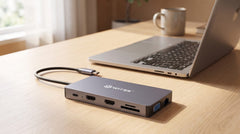
Om twee externe monitoren tegelijk op je laptop aan te sluiten via USB-C, heb je twee dingen nodig: een laptop met een USB-C-poort die videosignaal doorstuurt (dat heet DisplayPort Alt Mode), en een hub met minimaal twee video-uitgangen. Dat laatste is meteen de reden dat niet elke hub hiervoor geschikt is. De Switss 8-in-1 hub heeft bijvoorbeeld maar één HDMI-uitgang en ondersteunt daarmee één extern scherm. Voor twee monitoren is dat niet genoeg. De Switss 12-in-1 hub heeft wél drie video-uitgangen (2x HDMI en 1x VGA) en is daarmee het product uit de Switss-lijn dat twee, en op Windows zelfs drie, externe schermen tegelijk aankan.
Of je laptop USB-C met DisplayPort Alt Mode heeft, staat meestal in de handleiding of specificatiepagina van je laptop, bij de omschrijving van de USB-C poort: "USB-C met DP", "USB-C met DisplayPort" of "Thunderbolt". Heeft je laptop alleen een gewone USB-C-poort om op te laden, zonder data of video, dan werkt geen enkele hub voor beeldscherm-uitbreiding.
Windows: zo sluit je twee schermen aan
- Controleer of je laptop USB-C met DisplayPort Alt Mode ondersteunt (zie hierboven).
- Sluit de Switss 12-in-1 hub aan op de USB-C-poort van je laptop.
- Verbind twee monitoren met de hub: via de twee HDMI-poorten voor de scherpste beeldkwaliteit op beide schermen, of via één HDMI-poort en de VGA-poort als een van je monitoren of een projector geen HDMI heeft.
- Windows herkent beide schermen automatisch. Ga naar Instellingen > Systeem > Beeldscherm om te kiezen of je het beeld wilt uitbreiden (twee aparte werkvlakken) of dupliceren (hetzelfde beeld op beide schermen).
- Sluit optioneel je eigen USB-C-lader aan op de PD-poort van de hub, dan laadt je laptop tegelijk op met tot 100 watt.
MacBook: wat kan wel, wat kan niet
Op een MacBook ligt dit anders. De Switss 12-in-1 hub geeft op macOS maximaal één extern scherm, via HDMI of VGA, ook al heeft de hub zelf drie video-uitgangen. Dat is geen beperking van de hub, maar van hoe macOS met USB-C-video omgaat: MacBooks met een M1- of M2-chip ondersteunen via de ingebouwde USB-C Alt Mode maar één extern scherm tegelijk. Twee of drie schermen tegelijk vanaf één USB-C-poort is op macOS alleen mogelijk met een dock dat gebruikmaakt van DisplayLink-technologie (een andere techniek dan deze hub gebruikt). Wil je twee monitoren op een MacBook, dan is deze hub dus niet de juiste route.
Welke schermcombinaties kun je maken?
Bij twee schermen via de 12-in-1 hub zijn er twee combinaties, afhankelijk van welke poorten je gebruikt:
- Twee monitoren via HDMI: beide schermen tonen 4K op 30Hz.
- Eén monitor via HDMI, één via VGA: het HDMI-scherm toont 4K op 30Hz, het VGA-scherm maximaal 1080p op 60Hz (handig voor een oudere monitor of projector zonder HDMI-aansluiting).
Wil je dieper ingaan op wat resolutie en beeldverversing in de praktijk betekenen (bijvoorbeeld het verschil tussen 30Hz en 60Hz bij tekstwerk versus video), dan behandelt het artikel "USB-C hub met HDMI: welke resolutie en beeldverversing kun je verwachten?" dat uitgebreider.
Genoeg vermogen en poorten voor de rest van je bureau
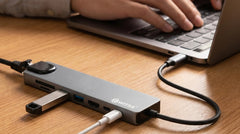
Naast de schermen houdt de 12-in-1 hub ook de rest van je werkplek aangesloten: gigabit-ethernet via RJ45 (tot 1000 Mb per seconde bekabeld internet), twee USB 3.0-poorten (tot 5 Gbps) plus een USB 2.0-poort en een aparte USB-C datapoort, een SD- en microSD-kaartlezer die tegelijk werken (tot 480 Mb per seconde per lezer), en een 3,5 mm audio-aansluiting. De USB-C PD-poort laadt je laptop op met tot 100 watt, genoeg voor vrijwel elke USB-C-laptop, inclusief een MacBook Pro 16 inch (96W). Je sluit daarvoor je eigen USB-C-lader aan op de PD-poort van de hub; er zit geen aparte voedingsadapter bij de hub zelf. De behuizing is compact aluminium, 161 x 71 x 20 mm en 130 gram.
Hoeveel watt je precies nodig hebt voor jouw laptop, en waarom een hub soms minder geeft dan je eigen lader belooft, legt het artikel Laptop opladen via een USB-C hub: hoeveel watt (Power Delivery) heb je nodig? uit.
Heb je maar één extern scherm nodig?
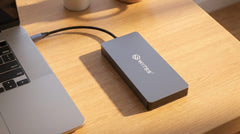
Wil je maar één extern scherm, dan is de Switss 8-in-1 hub vanaf €11,99 het goedkopere alternatief. Let wel op: deze hub heeft één HDMI-uitgang en ondersteunt nadrukkelijk geen twee monitoren tegelijk. Voor twee schermen heb je de 12-in-1 hub nodig. De 8-in-1 geeft op dat ene scherm wel dezelfde 4K-beeldkwaliteit (30Hz), plus 100 Mbps ethernet (Gigabit ethernet vanaf €19,99), twee USB 3.0-poorten, een SD/microSD-kaartlezer en 65W opladen via USB-C PD, in een compactere aluminium behuizing van 178 x 30 x 10 mm.
| Specificatie | Switss 8-in-1 hub | Switss 12-in-1 hub |
|---|---|---|
| Video-uitgangen | 1x HDMI | 2x HDMI + 1x VGA |
| Max. externe schermen | 1 (Windows en macOS) | 3 op Windows; 1 op macOS |
| HDMI-resolutie | 4K UHD op 30Hz | 4K UHD op 30Hz (per HDMI-poort) |
| VGA-resolutie | niet aanwezig | 1080p op 60Hz |
| Opladen (PD) | 65W (87W-voeding nodig voor vol vermogen) | 100W (passthrough) |
| Ethernet | 100 Mbps RJ45; Gigabit (tot 1000 Mb/s) vanaf €19,99 | Gigabit RJ45, tot 1000 Mb/s |
| Garantie | 3 jaar fabrieksgarantie | 3 jaar fabrieksgarantie |
| Prijs | vanaf €11,99 | €29,99 |
Prijzen en specificaties hierboven zijn gecontroleerd op switss.nl op 24 juli 2026. Check de productpagina voor de actuele prijs.
Wil je juist drie schermen?
Vraag je je juist af hoe ver je op Windows kunt gaan met drie schermen tegelijk, of hoe dit precies zit op een MacBook? Drie schermen op je laptop of MacBook: wat is mogelijk? gaat daar dieper op in.
Werkt een scherm niet meteen?
- Controleer of je laptop daadwerkelijk USB-C met DisplayPort Alt Mode ondersteunt (zie hierboven). Zonder die ondersteuning blijft elk extern scherm zwart, ongeacht welke hub je gebruikt.
- Controleer of de HDMI- of VGA-kabel aan beide kanten goed vastzit.
- Start je laptop opnieuw op met de hub en de schermen aangesloten.
- Ga op Windows naar Instellingen > Systeem > Beeldscherm en kies "Detecteren"; op macOS naar Systeeminstellingen > Beeldschermen.
Blijft een scherm ondanks dit alles zwart, of werkt het soms wel en soms niet, dan gaat USB-C hub en een tweede scherm: waarom werkt het soms niet? dieper in op de meest voorkomende oorzaken.
Twijfel je nog welke hub bij je past?
Twijfel je tussen de 8-in-1, de 12-in-1 of de 5-in-1 met ingebouwd M.2-slot? 5-in-1 vs 8-in-1 vs 12-in-1: welke Switss USB-C hub past bij jou? zet alle drie naast elkaar.
Compleet werken: hub, scherm én opslag
Werk je aan een complete thuiswerkplek, dan combineren klanten de 12-in-1 hub vaak met een Switss M.2 SSD-behuizing voor snelle, verwisselbare opslag naast de twee schermen. Sta je aan het begin van een nieuwe laptop-opstelling en moet je ook nog bestanden overzetten vanaf je oude computer, dan helpt het artikel "Bestanden overzetten naar je nieuwe computer: de simpele manier zonder cloud" daarbij. Twijfel je welke M.2 SSD-behuizing bij je past, dan zet "M.2 SSD-behuizing kopen: complete koopgids (welke past bij jouw schijf en gebruik?)" de opties op een rij.
Veelgestelde vragen
Kan ik met de Switss 8-in-1 hub twee monitoren aansluiten?
Nee. De 8-in-1 hub heeft één HDMI-uitgang en ondersteunt daarmee één extern scherm. Voor twee monitoren heb je de Switss 12-in-1 hub nodig.
Kan ik op een MacBook twee schermen tegelijk aansluiten via de 12-in-1 hub?
Nee. Op macOS werkt de hub voor één extern scherm via HDMI of VGA. Twee of drie schermen tegelijk via één USB-C-poort is op macOS niet mogelijk zonder DisplayLink-technologie, waar deze hub geen gebruik van maakt.
Welke laptops ondersteunen twee externe schermen via USB-C?
Laptops met een USB-C-poort die DisplayPort Alt Mode ondersteunt. Kijk in de handleiding of specificaties van je laptop of de poort daar wordt omschreven als "USB-C met DP", "USB-C met DisplayPort", "Thunderbolt 3" of "Thunderbolt 4". Staat dat er, dan werkt beeld via deze hub.
Heb ik een aparte voedingsadapter nodig voor de hub zelf?
Nee. De hub haalt stroom via de USB-C-poort van je laptop. Wil je tegelijk opladen, sluit dan je eigen USB-C-adapter aan op de PD-poort van de hub.
Wat is het verschil in beeldkwaliteit tussen de HDMI- en de VGA-uitgang?
De HDMI-uitgangen geven 4K op 30Hz. De VGA-uitgang geeft maximaal 1080p op 60Hz.
Hoeveel garantie krijg ik?
3 jaar fabrieksgarantie, met Nederlandse klantenservice.
Volgende stap
Wil je twee monitoren aansluiten op je laptop? Bekijk de specificaties en actuele prijs op de productpagina: Switss® 12-in-1 USB-C Dockingstation. Heb je maar één extern scherm nodig, dan is de compactere en goedkopere Switss 8-in-1 USB-C Hub voldoende.