

Het korte antwoord: als je tweede scherm zwart blijft, ligt het bijna nooit aan de hub. In negen van de tien gevallen ondersteunt jouw USB-C-poort geen video. Een hub geeft alleen beeld door als je laptop USB-C met DisplayPort Alt Mode aankan. Werkt dat? Dan is de rest een kwestie van de juiste poort, kabel en instellingen.
USB-C is een stekker, geen belofte
De ovale USB-C-poort ziet er overal hetzelfde uit, maar onder de motorkap verschilt hij flink. Dezelfde poort kan drie dingen tegelijk vervoeren: data, stroom (Power Delivery) en video. Dat laatste werkt alleen als de poort DisplayPort Alt Mode ondersteunt — kortweg het vermogen om een beeldsignaal mee te sturen door de USB-C-kabel.
Een hub maakt dat beeldsignaal niet zelf. Hij geeft alleen door wat je laptop hem aanlevert. Stuurt je poort geen video, dan heeft de hub niets om door te geven en blijft het scherm leeg. De hub kan dan nog steeds prima je toetsenbord, muis en oplader herkennen — wat het extra verwarrend maakt.
Eerst dit checken: heeft jouw poort DP Alt Mode?
Dit is stap een en bespaart je de meeste frustratie. Zo zoek je het op.
Windows. Open Apparaatbeheer (rechtsklik op Start, kies Apparaatbeheer). Vind je onder de USB-controllers de tekst "DisplayPort Alternate Mode" of "Thunderbolt"? Dan zit je goed. Twijfel je? Zoek dan op de website van je laptopmerk in de specificaties naar "DisplayPort over USB-C" of "DP Alt Mode". Staat het er niet, dan kan je poort waarschijnlijk geen beeld doorgeven.
Mac. Een Thunderbolt-poort ondersteunt altijd DP Alt Mode, dus op een MacBook met Thunderbolt zit je vrijwel altijd goed. Twijfel je over een ouder model? Check het via het Apple-menu → Over deze Mac → Meer info.
De klassieker: de verkeerde poort
Heb je meerdere USB-C-poorten? Dan kan het zomaar zijn dat er maar één beeld doorgeeft. Veel laptops hebben aan de ene kant een Thunderbolt-poort (video werkt) en aan de andere kant een gewone USB-C-poort (alleen laden en data). Sluit je de hub op de verkeerde aan, dan blijft het scherm zwart terwijl er niets mis is.
De simpele oplossing: probeer gewoon alle USB-C-poorten langs voordat je iets anders concludeert. Dit lost het probleem verrassend vaak in één keer op.
DP Alt Mode in orde, en toch geen beeld?
Dan zit de oorzaak meestal in één van deze vier hoekjes.
- De kabel. Niet elke USB-C-kabel kan video aan. Een goedkope oplaadkabel geeft vaak alleen stroom door en geen beeld. Gebruik de kabel die bij de hub zat, of een kabel die USB 3.2 of Thunderbolt ondersteunt.
- De ingang van het scherm. Klinkt te simpel, maar staat je monitor wel op de juiste HDMI-ingang? Even nalopen met de bron-knop op het scherm scheelt soms een hoop zoekwerk.
- Verouderde drivers (Windows). Een oud stuurprogramma voor de USB-C-controller kan beeld blokkeren. Kijk in Windows Update of er optionele updates klaarstaan.
- Resolutie te hoog. Soms verdraagt de combinatie van scherm en hub de ingestelde resolutie niet. Verlaag die tijdelijk via de Beeldscherminstellingen en kijk of het beeld terugkomt.
Wat als jouw laptop simpelweg geen DP Alt Mode heeft?
Dan kun je nog steeds een extern scherm gebruiken, maar via een omweg.
Een hub met DisplayLink-chip. Sommige hubs sturen het beeld via gewone USB-data in plaats van via DP Alt Mode. Je installeert daarvoor een klein stukje software. Het werkt, maar vraagt iets meer van je laptop en is minder geschikt voor zwaar gebruik of video.
De HDMI-poort van je laptop zelf. Heeft je laptop al een HDMI-uitgang? Gebruik die dan voor het scherm, en zet de hub in voor je extra USB-poorten, kaartlezer en ethernet. Het beste van twee werelden, zonder gedoe.
Welke hub kies je voor een betrouwbaar scherm?
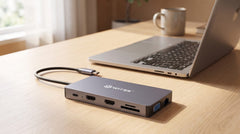
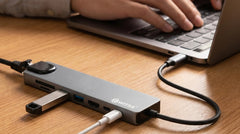
Heeft jouw poort DP Alt Mode, dan is een goede hub alles wat je nog nodig hebt. De Switss® 8-in-1 USB-C hub geeft je 4K HDMI, gigabit ethernet, 65W Power Delivery, een SD- en microSD-kaartlezer en twee USB 3.0-poorten. Een fijne, complete keuze voor een vaste werkplek of thuiswerken.
Wil je twee schermen tegelijk op Windows, of gewoon zoveel mogelijk aansluitingen? Dan is de Switss 12-in-1 USB-C hub je antwoord: twee HDMI-uitgangen plus VGA, gigabit ethernet, 100W Power Delivery, kaartlezer en audio. Eén apparaat voor je hele bureau.
Tot slot
Een tweede scherm via een USB-C hub werkt prima — mits je laptop USB-C met DisplayPort Alt Mode ondersteunt. Stel die vraag dus altijd eerst. Is het antwoord ja, dan is de rest een fluitje van een cent. Twijfel je over de juiste keuze? Onze Nederlandse klantenservice denkt graag mee, en je koopt bij Switss met 2 jaar garantie en 30 dagen retour. Bekijk de 8-in-1 hub voor één scherm, of de 12-in-1 hub als je er twee wilt aansturen.
Veelgestelde vragen
Mijn hub laadt mijn laptop wel op, maar het scherm blijft zwart. Hoe kan dat?
Opladen en video zijn aparte functies binnen USB-C. Je poort kan wel stroom (Power Delivery) leveren zonder DisplayPort Alt Mode. Zonder DP Alt Mode is er simpelweg geen beeldsignaal om door te geven.
Werkt een tweede scherm via een USB-C hub op elke laptop?
Nee. Alleen op laptops met een USB-C-poort die DisplayPort Alt Mode of Thunderbolt ondersteunt. Poorten die enkel voor laden of data bedoeld zijn, geven geen beeld door.
Hoe weet ik of mijn USB-C-kabel geschikt is voor video?
Gebruik een kabel die USB 3.2 of Thunderbolt 3/4 ondersteunt, of de kabel die bij de hub zat. Goedkope oplaadkabels geven vaak alleen stroom door en geen beeld.
Werkt zo'n hub ook op mijn tablet of telefoon?
Sommige Android-toestellen met USB-C ondersteunen DP Alt Mode, maar dat verschilt sterk per model. Op iPhones en iPads loopt video meestal via de officiële Apple-adapter.
Wat doe ik als mijn laptop geen DP Alt Mode heeft?
Kies een hub met DisplayLink-chip die beeld via USB-data stuurt, of gebruik de HDMI-poort van je laptop zelf en zet de hub in voor je overige aansluitingen.