

La réponse courte : sous Windows, avec le bon hub USB-C, vous utilisez sans problème trois écrans : deux moniteurs externes plus l'écran de votre ordinateur portable. Sur un MacBook avec puce Apple Silicon, c'est différent. Celui-ci ne pilote qu'un seul écran externe via USB-C, à moins d'utiliser un hub avec la technologie DisplayLink. Vous trouverez ci-dessous exactement ce qui convient à votre appareil, pour éviter toute mauvaise surprise.
Tout d'abord : c'est la connexion qui détermine si cela fonctionne
Un hub ne crée pas d'image supplémentaire par lui-même. Il prolonge ce que votre ordinateur portable peut déjà faire via le port USB-C. La réussite de trois écrans dépend donc de deux choses : votre système d'exploitation et la technologie derrière votre port USB-C.
La plupart des hubs vidéo fonctionnent avec le DisplayPort Alt Mode (souvent abrégé en DP Alt Mode). Cela signifie que votre port USB-C peut transmettre un véritable signal vidéo. Si votre ordinateur portable dispose de Thunderbolt 3 ou 4, c'est toujours intégré. Pour un port USB-C classique, vérifiez les caractéristiques de votre ordinateur portable. Pas de Thunderbolt ni de DP Alt Mode ? Alors le hub ne transmet aucune image, quel que soit le nombre de ports HDMI présents.
Windows : trois écrans fonctionnent sans problème
Sous Windows 10 ou 11, un poste de travail à trois écrans est facile à mettre en place et stable. Il vous faut simplement un port USB-C avec DP Alt Mode ou Thunderbolt, ainsi qu'une carte graphique capable de gérer plusieurs écrans. Sur pratiquement tous les ordinateurs portables modernes, c'est déjà le cas.
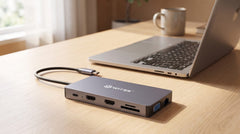
Le hub USB-C 12-en-1 Switss® dispose de deux sorties HDMI et d'une sortie VGA. Connectez deux moniteurs via HDMI et utilisez l'écran de votre ordinateur portable comme troisième écran : vous obtenez ainsi un poste de travail complet à trois écrans. Sur de nombreux systèmes Windows, vous pouvez même ajouter un quatrième écran via VGA.
Ce que vous obtenez en plus : l'ethernet gigabit pour une connexion stable, la Power Delivery 100W pour que votre ordinateur portable se recharge complètement pendant que vous travaillez, un lecteur de cartes SD et microSD, des ports USB supplémentaires et l'audio. Un seul câble vers votre ordinateur portable, et tout votre bureau est connecté.
Ce dont vous avez besoin pour trois écrans sous Windows :
- Un port USB-C avec DisplayPort Alt Mode ou Thunderbolt
- Windows 10 ou 11
- Une carte graphique qui prend en charge plusieurs écrans (standard sur les ordinateurs portables modernes)
MacBook : ici, honnêtement, c'est différent
Sur un MacBook équipé d'une puce M1, M2 ou M3, il existe une limite que vous ne pouvez pas modifier. Apple a intégré dans ces puces le fait qu'elles ne pilotent qu'un seul écran externe via un port USB-C/Thunderbolt. Ce n'est pas un réglage que vous pouvez changer, c'est inscrit dans le matériel lui-même.
- MacBook Air (M1/M2/M3) : un seul écran externe maximum via USB-C. Si vous utilisez un hub avec deux ports HDMI, le second reste noir.
- MacBook Pro (M1 Pro/M1 Max et supérieur) : peut bel et bien piloter plusieurs écrans externes, via son propre port HDMI et les ports Thunderbolt de l'appareil lui-même.
- MacBook Intel : prennent en charge plusieurs écrans via Thunderbolt 3, mais ces modèles sont désormais dépassés.
Un hub comme le 12-en-1 fonctionne donc très bien sur un MacBook Air pour un seul écran, mais la seconde sortie HDMI n'y fait rien, à moins d'utiliser la solution décrite ci-dessous.
DisplayLink : le contournement pour plusieurs écrans sur un Mac
Si vous souhaitez malgré tout deux ou trois écrans externes sur un MacBook Air, il existe une seule voie : DisplayLink. Avec cette technologie, une puce distincte dans le hub construit l'image et la transmet via USB, indépendamment de la puce graphique. Vous contournez ainsi la limite imposée par Apple.
Cela a toutefois une contrepartie :
- Vous installez une fois le logiciel DisplayLink gratuit
- Votre Mac travaille un peu plus, car il traite l'image via un logiciel
- Avec des vidéos rapides ou des animations, un léger décalage peut survenir
- Toutes les applications ne fonctionnent pas parfaitement avec un écran DisplayLink
Important à savoir : les hubs Switss fonctionnent avec le DP Alt Mode, pas avec DisplayLink. Si vous avez un MacBook Air avec puce Apple Silicon et que vous voulez absolument plusieurs écrans externes, il vous faut un hub DisplayLink séparé pour cela.
Que font très bien les hubs Switss sur un MacBook ?
Malgré la limite d'écran, les hubs restent très utiles sur un Mac :
- un écran externe en 4K à 60Hz via HDMI, net et fluide
- L'ethernet gigabit pour une connexion internet fixe et stable
- La Power Delivery 100W, pour que votre MacBook se recharge via le hub
- Un lecteur de carte SD, des ports USB-A et l'audio à portée de main
- Sur un MacBook Pro (M1 Pro et supérieur), plusieurs écrans fonctionnent aussi simplement avec le 12-en-1
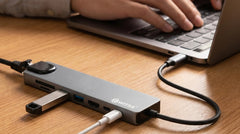
Le hub USB-C 8-en-1 Switss est un excellent choix au quotidien pour les utilisateurs de MacBook qui veulent un écran externe, l'ethernet et des ports supplémentaires, dans un format compact et sans complications.
Aperçu par plateforme
| Que voulez-vous ? | Windows (DP Alt Mode) | MacBook Air M1/M2/M3 | MacBook Pro M1 Pro+ |
|---|---|---|---|
| 1 écran externe via le hub | Oui | Oui | Oui |
| 2 écrans externes via le hub | Oui | Non (uniquement avec DisplayLink) | Oui (via ses propres ports) |
| 3 écrans au total (écran de l'ordinateur portable inclus) | Oui | Limité | Oui |
| Ethernet gigabit via le hub | Oui | Oui | Oui |
| Power Delivery 100W via le hub | Oui | Oui | Oui |
Quel hub vous convient ?
Windows, sans compromis : le hub USB-C 12-en-1 Switss vous offre deux HDMI plus VGA, l'ethernet gigabit, la PD 100W et tous les ports pour un poste de travail complet.
MacBook ou Windows, un écran externe : le hub USB-C 8-en-1 Switss offre le HDMI 4K, l'ethernet gigabit, la Power Delivery et des lecteurs de cartes dans un format compact.
Conclusion
Sous Windows, vous mettez en place facilement et de manière fiable un poste de travail à trois écrans, et le hub USB-C 12-en-1 Switss vous offre tout ce qu'il faut pour cela. Sur un MacBook Air avec puce Apple Silicon, vous ne pouvez piloter qu'un seul écran externe via USB-C, alors vérifiez-le au préalable. Si vous utilisez un MacBook Pro ou si vous voulez le maximum sous Windows, le 12-en-1 vous apporte la plus grande flexibilité. Si un seul écran vous suffit et que vous voulez rester compact, le hub 8-en-1 Switss est le choix le plus judicieux. Vous hésitez encore ? Notre service client néerlandais réfléchit volontiers avec vous, et vous achetez avec 2 ans de garantie et 30 jours de retour.
Questions fréquentes
Puis-je connecter deux écrans externes à un MacBook Air M2 via un hub USB-C ?
Pas sans DisplayLink. Un MacBook Air avec puce Apple Silicon ne pilote qu'un seul écran externe via USB-C ; c'est une limite intégrée à la puce. Avec un hub DisplayLink et le logiciel correspondant, c'est possible.
Le hub Switss 12-en-1 fonctionne-t-il avec deux écrans HDMI sous Windows ?
Oui. Si votre port USB-C dispose du DP Alt Mode ou de Thunderbolt, vous pouvez utiliser les deux sorties HDMI en même temps pour une configuration à deux ou trois écrans.
Quelle est la différence entre Thunderbolt et l'USB-C classique pour les écrans ?
Thunderbolt 3 et 4 prennent toujours en charge le DP Alt Mode et offrent plus de bande passante. L'USB-C classique peut le prendre en charge, mais ce n'est pas garanti. Avec Thunderbolt, c'est donc assuré ; avec l'USB-C, vérifiez les caractéristiques de votre ordinateur portable.
Un écran connecté via un hub USB-C présente-t-il un délai ?
Sur les hubs DP Alt Mode, le délai est négligeable, parfait pour le travail de bureau, la vidéo et les tâches créatives légères. Pour le gaming compétitif ou des fréquences d'images élevées, une connexion HDMI ou DisplayPort directe est préférable.
Quel hub Switss choisir pour trois écrans ?
Sous Windows, le hub USB-C 12-en-1 : deux HDMI plus VGA, ethernet gigabit et charge 100W. Si un seul écran externe vous suffit, le 8-en-1 compact est le choix le plus judicieux.