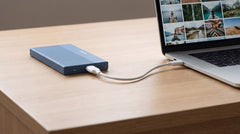


La réponse courte : après une mise à niveau de votre ordinateur portable, il vous reste un SSD M.2 ? Avec un boîtier M.2, vous en faites un disque externe rapide en quelques minutes seulement. Insérez le disque, connectez le câble USB-C, formatez-le, et vous obtenez un disque portable qui semble neuf. Pas de pilotes, pas de tracas.
Ci-dessous, nous vous guidons pas à pas : quel boîtier choisir, comment installer le SSD, et comment le préparer pour Windows, Mac ou Linux.
Ce dont vous avez besoin
Étonnamment peu de choses, en réalité. Il vous faut seulement votre SSD M.2 et un boîtier adapté. Le reste est généralement inclus.
- Votre SSD M.2 (NVMe ou SATA, nous allons vérifier cela dans un instant)
- Un boîtier M.2 adapté
- Le câble USB-C et la petite vis (fournis avec le boîtier)
Le boîtier SSD M.2 Switss® avec dissipateur thermique fonctionne aussi bien avec les disques NVMe qu'avec les disques SATA jusqu'à 2 TB et atteint des vitesses allant jusqu'à environ 1050 MB/s via USB 3.2 Gen 2. Assez rapide pour transférer une bibliothèque de photos complète ou un projet vidéo en quelques secondes. Le dissipateur thermique garde le SSD au frais, afin que la vitesse reste stable même avec de gros fichiers.
Avez-vous un port USB4 ou Thunderbolt 4 sur votre ordinateur portable et voulez-vous tirer le maximum d'un SSD NVMe rapide ? Alors le boîtier Switss USB4 / Thunderbolt 4 vous emmène à des vitesses allant jusqu'à 3000 MB/s via 40 Gbps, et accueille des SSD jusqu'à 8 TB. Environ trois fois plus rapide.
Étape 1. Vérifiez votre SSD : type et longueur
Deux éléments déterminent si un boîtier convient. Premièrement, la longueur. Les disques M.2 existent en 2242, 2260 et 2280 mm ; ce dernier format est de loin le plus courant et est pris en charge par la plupart des boîtiers. Le numéro figure souvent sur le SSD lui-même ou dans les caractéristiques de votre ordinateur portable.
Deuxièmement, le type : NVMe ou SATA. En interne, cela fait une énorme différence de vitesse, mais en tant que disque externe, il y a une nuance importante.
| Type | Vitesse interne | Via USB 3.2 Gen 2 | Via USB4 |
|---|---|---|---|
| NVMe | 3000–7000 MB/s | ~1050 MB/s | ~3000 MB/s |
| SATA M.2 | 500–550 MB/s | ~500 MB/s | ~500 MB/s |
Le point essentiel : pour un disque externe, c'est la connexion USB qui détermine la vitesse maximale, pas le SSD. Un SSD NVMe ultra-rapide n'offre un réel avantage en dehors de votre ordinateur que si vous disposez également d'un port USB4 ou Thunderbolt.
Étape 2. Installer le SSD dans le boîtier
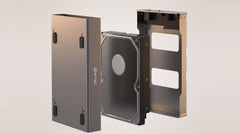
C'est la partie la plus agréable, et elle ne prend qu'une minute. Aucun outil n'est nécessaire, à part la vis fournie.
- Ouvrez le boîtier (faites glisser le couvercle ou desserrez la vis).
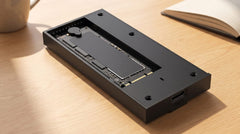
- Tenez le SSD selon un léger angle d'environ 30 degrés et faites glisser les contacts dorés dans le connecteur M.2. Il ne se place que d'une seule façon, donc ne forcez jamais.
- Aplatissez le SSD et fixez-le avec la petite vis.
- Refermez le boîtier. C'est terminé.
Aucun pilote n'est nécessaire. Le boîtier est plug-and-play sur Windows, macOS et Linux : connectez-le et il est reconnu.
Étape 3. Connexion et formatage
Connectez le boîtier avec le câble USB-C fourni. Votre SSD est-il neuf ou tout juste effacé ? Il faut alors le formater une première fois avant de pouvoir y stocker des fichiers.
Sur Windows
- Appuyez sur Windows + X et ouvrez Gestion des disques.
- Windows vous demande si vous voulez initialiser le nouveau disque. Choisissez GPT.
- Cliquez avec le bouton droit sur l'espace non alloué → Nouveau volume simple.
- Choisissez NTFS (ou exFAT si vous voulez aussi utiliser le disque sur un Mac), attribuez une lettre de lecteur et terminez.
Sur macOS
- Ouvrez Utilitaire de disque (via Spotlight ou Applications → Utilitaires).
- Sélectionnez le nouveau disque dans la barre latérale gauche.
- Cliquez sur Effacer et choisissez APFS (Mac uniquement) ou exFAT (également lisible sur Windows).
- Confirmez avec Effacer.
Sur Linux
Repérez le disque avec lsblk (généralement /dev/sdb ou /dev/nvme1) et formatez-le avec mkfs.ext4 pour Linux ou mkfs.exfat pour un usage multiplateforme.
Quel système de fichiers choisir ?
En bref : vous utilisez le disque uniquement sur Windows ? Choisissez NTFS. Vous alternez entre Windows et Mac ? Choisissez exFAT. Vous travaillez uniquement sur Mac ? Alors APFS est le plus rapide.
| Système de fichiers | Adapté à | Taille de fichier max. |
|---|---|---|
| exFAT | Windows + Mac + Linux | 16 EB |
| NTFS | Windows (principal) | 16 TB |
| APFS | macOS (principal) | 8 EB |
| ext4 | Linux (principal) | 16 TB |
Vous hésitez ? exFAT est la valeur sûre la plus polyvalente : il fonctionne presque partout. NTFS fonctionne aussi sur Mac, mais il vous faut parfois un programme supplémentaire pour pouvoir y écrire.
À quelle vitesse vous attendre ?
Cela dépend entièrement du port USB de votre ordinateur. Un boîtier rapide sur un port lent reste lent, alors vérifiez d'abord ce que propose votre ordinateur portable.
| Connexion | Vitesse de lecture max. |
|---|---|
| USB 2.0 | ~40 MB/s |
| USB 3.0 / 3.1 Gen 1 | ~400–500 MB/s |
| USB 3.2 Gen 2 | ~1050 MB/s |
| USB4 / Thunderbolt 4 | ~3000 MB/s |
Votre ordinateur portable n'a que de l'USB 3.0 ? Alors le port est le goulot d'étranglement et vous ne remarquerez aucune différence entre un boîtier Gen 2 et un boîtier USB4. Pour la plupart des gens, le boîtier USB 3.2 Gen 2 est donc exactement ce qu'il faut.
Conclusion
Transformer un SSD M.2 en disque externe est vraiment aussi simple que cela en a l'air : un boîtier, insérer le disque, formater, c'est prêt. En moins de dix minutes, vous obtenez un disque portable rapide qui offre une seconde vie à votre ancien SSD. Et la vitesse que vous obtenez dépend surtout de votre port USB.
Pour la grande majorité des mises à niveau d'ordinateurs portables, le boîtier SSD M.2 Switss avec dissipateur thermique est le meilleur choix : adapté au NVMe et au SATA, jusqu'à 1050 MB/s et des SSD jusqu'à 2 TB. Vous avez un port USB4 ou Thunderbolt 4 et voulez en tirer le maximum ? Optez alors pour le boîtier Switss USB4 / Thunderbolt 4, avec des vitesses jusqu'à 3000 MB/s et de la place jusqu'à 8 TB. Vous hésitez encore sur le bon choix ? Notre service client néerlandais se fera un plaisir de vous aider, avec une garantie de 2 ans et un droit de retour de 30 jours.
Questions fréquentes
Puis-je réutiliser un SSD M.2 usagé provenant de mon ancien ordinateur portable ?
Oui, c'est justement l'usage idéal. Tant que le disque est physiquement en bon état, il fonctionne parfaitement dans un boîtier. Y avait-il encore des données dessus ? Formatez-le d'abord pour le vider.
Dois-je installer des pilotes ou des logiciels ?
Non. Un bon boîtier M.2 est plug-and-play et fonctionne directement sur Windows 10/11, macOS 11 et versions ultérieures, et les versions récentes de Linux.
Comment savoir si mon SSD est compatible ?
Vérifiez deux choses : la longueur (généralement 2280 mm, le format standard) et le type (NVMe ou SATA). Le boîtier Switss prend en charge les deux types. Le format 22110 (110 mm) ne rentre généralement pas dans les boîtiers compacts.
Mon disque n'apparaît pas après le branchement. Que faire ?
Vérifiez que le SSD est bien clipsé dans le connecteur et que le câble USB est entièrement branché. Un nouveau disque doit également être formaté une première fois : ouvrez la Gestion des disques (Windows) ou l'Utilitaire de disque (Mac) et vous l'y trouverez.
Puis-je démarrer depuis le SSD externe (disque de démarrage) ?
Parfois, mais cela dépend du BIOS/UEFI de votre ordinateur et du port USB. Tous les systèmes ne prennent pas en charge le démarrage via USB, alors ne comptez pas dessus.