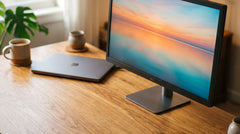



Deux écrans à côté de votre ordinateur portable vous donnent tout de suite une meilleure vue d'ensemble : vos e-mails à gauche, un document à droite, pendant que votre portable reste fermé ou sert de troisième espace de travail. Pour cela, pas besoin d'un nouvel ordinateur ni d'une carte graphique séparée : un hub USB-C avec deux sorties vidéo fait le travail, à condition que votre ordinateur portable le permette et que vous choisissiez le bon hub. Tous les hubs n'en sont pas capables : ce guide vous montre quel hub Switss peut gérer deux écrans externes, comment le brancher sous Windows et macOS, et quelle résolution et quelle fréquence de rafraîchissement vous pouvez attendre.
De quoi avez-vous besoin pour brancher deux écrans ?
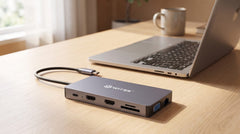
Pour brancher deux écrans externes en même temps sur votre ordinateur portable via USB-C, il vous faut deux choses : un ordinateur portable doté d'un port USB-C qui transmet un signal vidéo (on parle de DisplayPort Alt Mode) et un hub avec au moins deux sorties vidéo. C'est justement ce deuxième point qui explique pourquoi tous les hubs ne conviennent pas. Le hub Switss 8 en 1, par exemple, n'a qu'une seule sortie HDMI et ne prend donc en charge qu'un seul écran externe. Pour deux écrans, cela ne suffit pas. Le hub Switss 12 en 1 possède bien trois sorties vidéo (2x HDMI et 1x VGA) : c'est donc le produit de la gamme Switss qui peut gérer deux écrans externes en même temps, et même trois sous Windows.
Pour savoir si le port USB-C de votre ordinateur portable prend en charge le DisplayPort Alt Mode, consultez le mode d'emploi ou la fiche technique de votre ordinateur, à côté de la description du port USB-C : on y trouve en général « USB-C avec DP », « USB-C avec DisplayPort » ou « Thunderbolt ». Si votre ordinateur portable n'a qu'un simple port USB-C pour la recharge, sans données ni vidéo, aucun hub ne vous permettra d'ajouter un écran.
Windows : comment brancher deux écrans
- Vérifiez que le port USB-C de votre ordinateur portable prend en charge le DisplayPort Alt Mode (voir ci-dessus).
- Branchez le hub Switss 12 en 1 sur le port USB-C de votre ordinateur portable.
- Reliez deux écrans au hub : par les deux ports HDMI pour obtenir l'image la plus nette sur les deux écrans, ou par un port HDMI et le port VGA si l'un de vos écrans ou un projecteur n'a pas d'entrée HDMI.
- Windows détecte automatiquement les deux écrans. Allez dans Paramètres > Système > Affichage pour choisir d'étendre l'affichage (deux espaces de travail séparés) ou de le dupliquer (la même image sur les deux écrans).
- Si vous le souhaitez, branchez votre propre chargeur USB-C sur le port PD du hub : votre ordinateur portable se recharge alors en même temps, avec jusqu'à 100 watts.
MacBook : ce qui est possible et ce qui ne l'est pas
Sur un MacBook, les choses sont différentes. Sous macOS, le hub Switss 12 en 1 vous donne au maximum un écran externe, en HDMI ou en VGA, même si le hub possède lui-même trois sorties vidéo. Ce n'est pas une limite du hub, mais de la façon dont macOS gère la vidéo en USB-C : les MacBook équipés d'une puce M1 ou M2 ne prennent en charge qu'un seul écran externe à la fois via l'Alt Mode USB-C intégré. Sous macOS, deux ou trois écrans en même temps depuis un seul port USB-C ne sont possibles qu'avec une station d'accueil qui utilise la technologie DisplayLink (une autre technique que celle de ce hub). Si vous voulez deux écrans sur un MacBook, ce hub n'est donc pas la bonne solution.
Quelles combinaisons d'écrans pouvez-vous faire ?
Avec deux écrans sur le hub 12 en 1, deux combinaisons sont possibles, selon les ports que vous utilisez :
- Deux écrans en HDMI : les deux écrans affichent de la 4K à 30 Hz.
- Un écran en HDMI, l'autre en VGA : l'écran HDMI affiche de la 4K à 30 Hz, l'écran VGA jusqu'à 1080p à 60 Hz (pratique pour un écran plus ancien ou un projecteur sans entrée HDMI).
Si vous voulez mieux comprendre ce que la résolution et la fréquence de rafraîchissement signifient en pratique (par exemple la différence entre 30 Hz et 60 Hz pour du texte ou pour de la vidéo), l'article « Hub USB-C avec HDMI : quelle résolution et quelle fréquence de rafraîchissement attendre ? » l'explique plus en détail.
De la puissance et des ports pour le reste de votre bureau
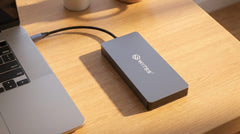
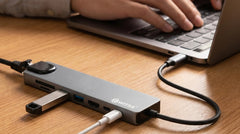
En plus des écrans, le hub 12 en 1 garde aussi le reste de votre poste de travail connecté : Ethernet Gigabit en RJ45 (jusqu'à 1000 Mbit/s en internet filaire), deux ports USB 3.0 (jusqu'à 5 Gbps) plus un port USB 2.0 et un port USB-C séparé pour les données, des lecteurs de cartes SD et microSD utilisables en même temps (jusqu'à 480 Mbit/s par lecteur) et une prise audio 3,5 mm. Le port USB-C PD recharge votre ordinateur portable avec jusqu'à 100 watts, ce qui convient à pratiquement tous les ordinateurs portables USB-C, y compris un MacBook Pro 16 pouces (96 W). Pour cela, vous branchez votre propre chargeur USB-C sur le port PD du hub ; le hub lui-même n'est pas livré avec un adaptateur secteur séparé. Le boîtier est en aluminium et compact : 161 x 71 x 20 mm pour 130 grammes.
L'article Recharger un ordinateur portable via un hub USB-C : combien de watts (Power Delivery) vous faut-il ? explique combien de watts il faut exactement pour votre ordinateur portable, et pourquoi un hub délivre parfois moins que ce que promet votre propre chargeur.
Vous n'avez besoin que d'un seul écran externe ?
Si vous ne voulez qu'un seul écran externe, le hub Switss 8 en 1, à partir de 11,99 €, est l'alternative moins chère. Attention : ce hub a une seule sortie HDMI et ne prend en aucun cas en charge deux écrans en même temps. Pour deux écrans, il vous faut le hub 12 en 1. Sur cet unique écran, le 8 en 1 offre en revanche la même qualité d'image 4K (30 Hz), plus l'Ethernet 100 Mbit/s (Ethernet Gigabit à partir de 19,99 €), deux ports USB 3.0, un lecteur de cartes SD/microSD et une recharge de 65 W via USB-C PD, dans un boîtier en aluminium plus compact de 178 x 30 x 10 mm.
| Caractéristique | Hub Switss 8 en 1 | Hub Switss 12 en 1 |
|---|---|---|
| Sorties vidéo | 1x HDMI | 2x HDMI + 1x VGA |
| Écrans externes max. | 1 (Windows et macOS) | 3 sous Windows ; 1 sous macOS |
| Résolution HDMI | 4K UHD à 30 Hz | 4K UHD à 30 Hz (par port HDMI) |
| Résolution VGA | non disponible | 1080p à 60 Hz |
| Recharge (PD) | 65 W (chargeur de 87 W nécessaire pour la pleine puissance) | 100 W (charge traversante) |
| Ethernet | RJ45 100 Mbit/s ; Gigabit (jusqu'à 1000 Mbit/s) à partir de 19,99 € | RJ45 Gigabit, jusqu'à 1000 Mbit/s |
| Garantie | 3 ans de garantie constructeur | 3 ans de garantie constructeur |
| Prix | à partir de 11,99 € | 29,99 € |
Les prix et caractéristiques ci-dessus ont été vérifiés sur switss.nl le 24 juillet 2026. Consultez la fiche produit pour connaître le prix actuel.
Vous cherchez plutôt trois écrans ?
Vous vous demandez jusqu'où vous pouvez aller sous Windows avec trois écrans en même temps, ou comment cela fonctionne exactement sur un MacBook ? Trois écrans sur votre ordinateur portable ou votre MacBook : qu'est-ce qui est possible ? vous l'explique en détail.
Un écran ne fonctionne pas tout de suite ?
- Vérifiez que votre ordinateur portable prend réellement en charge l'USB-C avec DisplayPort Alt Mode (voir ci-dessus). Sans cette prise en charge, tout écran externe reste noir, quel que soit le hub utilisé.
- Vérifiez que le câble HDMI ou VGA est bien branché aux deux extrémités.
- Redémarrez votre ordinateur portable avec le hub et les écrans branchés.
- Sous Windows, allez dans Paramètres > Système > Affichage et choisissez « Détecter » ; sous macOS, allez dans Réglages Système > Moniteurs.
Si un écran reste noir malgré tout cela, ou s'il fonctionne une fois sur deux, Hub USB-C et deuxième écran : pourquoi cela ne fonctionne-t-il pas toujours ? détaille les causes les plus fréquentes.
Vous hésitez encore sur le hub qui vous convient ?
Vous hésitez entre le 8 en 1, le 12 en 1 ou le 5 en 1 avec emplacement M.2 intégré ? 5 en 1, 8 en 1 ou 12 en 1 : quel hub USB-C Switss vous convient ? compare les trois côte à côte.
Un poste de travail complet : hub, écran et stockage
Si vous installez un poste de travail complet à la maison, les clients associent souvent le hub 12 en 1 à un boîtier SSD M.2 Switss, pour un stockage rapide et amovible à côté des deux écrans. Si vous démarrez tout juste avec un nouvel ordinateur portable et devez encore transférer des fichiers depuis votre ancien ordinateur, l'article « Transférer vos fichiers vers votre nouvel ordinateur : la méthode simple sans cloud » peut vous aider. Si vous ne savez pas quel boîtier SSD M.2 vous convient, « Acheter un boîtier SSD M.2 : le guide d'achat complet (lequel convient à votre disque et à votre usage ?) » présente les options.
Questions fréquentes
Puis-je brancher deux écrans avec le hub Switss 8 en 1 ?
Non. Le hub 8 en 1 a une seule sortie HDMI et prend donc en charge un seul écran externe. Pour deux écrans, il vous faut le hub Switss 12 en 1.
Puis-je brancher deux écrans en même temps sur un MacBook avec le hub 12 en 1 ?
Non. Sous macOS, le hub fonctionne pour un seul écran externe, en HDMI ou en VGA. Deux ou trois écrans en même temps via un seul port USB-C ne sont pas possibles sous macOS sans la technologie DisplayLink, que ce hub n'utilise pas.
Quels ordinateurs portables prennent en charge deux écrans externes via USB-C ?
Les ordinateurs portables dotés d'un port USB-C compatible DisplayPort Alt Mode. Regardez dans le mode d'emploi ou la fiche technique de votre ordinateur si le port y est décrit comme « USB-C avec DP », « USB-C avec DisplayPort », « Thunderbolt 3 » ou « Thunderbolt 4 ». Si c'est le cas, l'image passe par ce hub.
Faut-il un adaptateur secteur séparé pour le hub lui-même ?
Non. Le hub est alimenté par le port USB-C de votre ordinateur portable. Si vous voulez recharger en même temps, branchez votre propre adaptateur USB-C sur le port PD du hub.
Quelle est la différence de qualité d'image entre les sorties HDMI et VGA ?
Les sorties HDMI offrent de la 4K à 30 Hz. La sortie VGA offre jusqu'à 1080p à 60 Hz.
Quelle garantie ai-je ?
3 ans de garantie constructeur, avec un service client néerlandais.
Étape suivante
Vous voulez brancher deux écrans sur votre ordinateur portable ? Consultez les caractéristiques et le prix actuel sur la fiche produit : Switss® Hub USB-C 12 en 1. Si vous n'avez besoin que d'un seul écran externe, le Switss Hub USB-C 8 en 1, plus compact et moins cher, suffit.