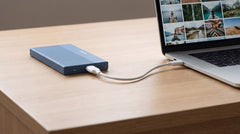


La réponse courte : cet ancien disque de portable reste un excellent support de stockage. Insérez-le dans un boîtier 2,5 pouces, connectez-le en USB-C et vous obtenez un disque externe en cinq minutes. Aucun outil, aucun pilote et aucune alimentation séparée nécessaire.
Vous découvrirez ci-dessous comment procéder étape par étape, quel boîtier correspond à votre disque et si cela change quelque chose que vous ayez un disque dur (HDD) ou un SSD.
Pourquoi le jeter serait dommage
Vous avez remplacé un ancien ordinateur portable ? Il contient alors presque certainement un disque 2,5 pouces. Sur les portables d'avant 2016, il s'agit généralement d'un disque dur classique (HDD) ; les modèles plus récents ont parfois un SSD SATA plus rapide. Les deux fonctionnent très bien comme disque externe.
Un disque de 500 GB à 2 TB que vous avez déjà chez vous est tout simplement le stockage externe le moins cher qui existe. Il ne vous manque plus qu'un boîtier autour.
Quel boîtier correspond à votre disque ?
La taille de votre disque détermine le boîtier dont vous avez besoin. Il y a deux cas de figure.
Un disque de portable 2,5 pouces (HDD ou SSD SATA) trouve sa place dans le boîtier Switss® 2,5 pouces. Il fonctionne avec des disques jusqu'à 4 TB, atteint environ 450 MB/s via USB 3.0 avec UASP et reçoit son alimentation directement par le câble USB. Un seul câble, et c'est prêt.
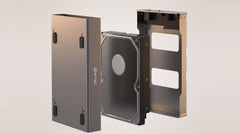
Un disque de bureau 3,5 pouces est plus grand et demande plus de courant qu'un port USB ne peut en fournir. Pour cela, optez pour le boîtier Switss 3,5"/2,5" : il accepte les deux formats, va jusqu'à 20 TB et est livré avec une alimentation secteur.
Vous ne savez pas lequel vous avez ? Un disque de portable a à peu près la taille d'un jeu de cartes ; un disque de bureau est nettement plus lourd et plus large. Vous préférez en avoir le cœur net ? Faites le test et vous verrez tout de suite le bon boîtier.
Étape 1 : retirer le disque de votre ancien portable
La plupart des portables ont un panneau ou une trappe sous la coque pour le stockage. L'ouverture diffère selon le modèle, mais le principe est partout le même :
- Éteignez le portable et débranchez-le. Pouvez-vous retirer la batterie ? Faites-le aussi.
- Dévissez les vis du panneau inférieur ou de la trappe.
- Le disque est maintenu par un support ou par quelques vis.
- Débranchez délicatement le connecteur SATA plat et retirez le disque.
Vous ne savez pas comment ouvrir votre modèle ? Cherchez sur YouTube "[marque et modèle] remplacer SSD". Pour presque chaque portable, il existe une vidéo explicative de quelques minutes.
Étape 2 : placer le disque dans le boîtier
C'est la partie facile. Cela se fait sans outil.
- Ouvrez le boîtier via le loquet coulissant ou la vis unique.
- Faites glisser le disque dans le connecteur. Il ne s'insère que d'une seule façon, donc forcer n'est jamais nécessaire.
- Refermez le boîtier.
- Connectez-le avec le câble USB-C fourni.
Windows, macOS et Linux reconnaissent le disque automatiquement. Vous n'avez rien à installer.
Faut-il d'abord effacer le disque ?
Non, pas nécessairement. Y a-t-il encore des données de votre ancien portable dessus ? Ouvrez alors simplement l'Explorateur (Windows) ou le Finder (Mac) et copiez vos fichiers. Il est normal que quelques anciens fichiers système paraissent verrouillés, cela ne vous sert de toute façon à rien.
Vous voulez un disque neuf et vide ? Formatez-le alors :
- Windows : Gestion des disques → clic droit sur le volume → Supprimer le volume → Nouveau volume simple → choisissez NTFS ou exFAT.
- macOS : Utilitaire de disque → sélectionnez le disque → Effacer → choisissez exFAT ou APFS.
Vous voulez utiliser le disque à la fois sur Windows et sur Mac ? Choisissez alors exFAT.
HDD ou SSD : est-ce que cela change quelque chose ?
Pour les sauvegardes et l'archivage, vous remarquez à peine la différence. Si vous transférez souvent de gros fichiers rapidement au quotidien, un SSD est nettement plus rapide.
| Type de disque | Vitesse de lecture | Idéal pour |
|---|---|---|
| HDD 2,5" (5400 tr/min) | 80–120 MB/s | Sauvegarde, archivage, médias |
| HDD 2,5" (7200 tr/min) | 100–160 MB/s | Fichiers plus lourds, sauvegarde plus intensive |
| SSD SATA 2,5" | 400–500 MB/s | Transfert rapide, usage quotidien |
Bon à savoir : pour un disque externe, c'est la connexion USB qui détermine la limite supérieure. Le boîtier Switss 2,5 pouces atteint environ 450 MB/s via USB 3.0 avec UASP. C'est largement suffisant pour exploiter pleinement un SSD SATA, et un HDD n'approche de toute façon jamais cette limite.
Que pouvez-vous en faire ?
- Faire des sauvegardes : parfait pour Time Machine (Mac) ou la sauvegarde Windows. Pour la plupart des gens, 500 GB ou 1 TB suffisent largement.
- Conserver photos et vidéos : une archive tranquille pour les souvenirs dont vous n'avez pas besoin au quotidien.
- Stockage supplémentaire : utilisez le disque comme stockage secondaire pour votre portable actuel ou un autre ordinateur.
- Transférer des fichiers : copiez de gros dossiers entre ordinateurs, sans cloud ni téléchargement lent.
Le disque n'est pas reconnu ? Vérifiez ceci
- Le connecteur SATA est-il bien enfoncé ? Débranchez-le et réinsérez-le correctement.
- Essayez un autre port USB ou un autre câble.
- Ouvrez la Gestion des disques (Windows) ou l'Utilitaire de disque (Mac). Le disque y figure parfois déjà, mais sans lettre ni volume car il doit d'abord être initialisé.
- Le disque faisait-il déjà des bruits de clic dans votre ancien portable, ou n'était-il déjà plus reconnu à l'époque ? Il était alors probablement défectueux physiquement, et un boîtier ne résout malheureusement pas ce problème.
Conclusion
Jeter un ancien disque de portable 2,5 pouces est dommage, tant pour votre argent que pour un espace de stockage utilisable. Avec le boîtier Switss 2,5 pouces vous en faites en un quart d'heure un disque externe fiable : aucun outil, aucun pilote, il suffit de connecter et d'utiliser.
Vous avez aussi un disque de bureau 3,5 pouces qui traîne ? Le boîtier Switss 3,5"/2,5" est alors votre choix : il fonctionne avec les deux formats et des disques jusqu'à 20 TB. Et avec un service client néerlandais, 2 ans de garantie et 30 jours de délai de réflexion, vous achetez sans risque.
Questions fréquentes
Est-ce que tous les disques de portable 2,5 pouces fonctionnent dans le boîtier ?
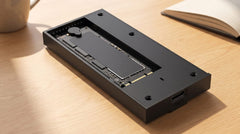
Oui, tant qu'il s'agit d'un disque SATA 2,5 pouces standard (HDD ou SSD). Les disques M.2 ont un connecteur différent et ne s'insèrent pas dans un boîtier 2,5 pouces.
Ai-je besoin d'une alimentation séparée ?
Pas pour un disque 2,5 pouces : il reçoit son alimentation via le câble USB. Un disque de bureau 3,5 pouces demande plus de courant ; le boîtier Switss 3,5"/2,5" est donc livré avec une alimentation secteur.
Jusqu'à combien de TB le boîtier prend-il en charge ?
Le boîtier Switss 2,5 pouces fonctionne avec des disques jusqu'à 4 TB. Si vous avez un disque plus grand ou un disque 3,5 pouces, le boîtier Switss 3,5"/2,5" va jusqu'à 20 TB.
Puis-je simplement retrouver mes anciens fichiers ?
Oui. Connectez le disque et ouvrez l'Explorateur ou le Finder ; vos anciennes données y sont toujours. Ce n'est que si vous voulez un disque vide que vous le formatez.
Quelle est la vitesse d'un ancien HDD dans un boîtier ?
Un HDD 2,5 pouces atteint environ 80–160 MB/s, parfait pour les sauvegardes et les médias. Un SSD SATA, avec 400–500 MB/s, est nettement plus rapide pour un usage quotidien.