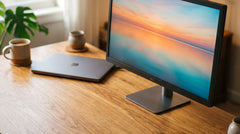


La réponse courte : avec un seul câble USB-C, vous connectez votre ordinateur portable en trois secondes à tout ce qui se trouve sur votre bureau : écran, internet, clavier, souris et alimentation, tout en même temps. Un hub USB-C reste sur votre bureau et regroupe tous ces câbles. Vous le branchez une fois le matin, vous le débranchez une fois en fin de journée. C'est aussi simple que cela.
Le problème : un enchevêtrement de câbles
Cela vous semble familier ? Chaque matin, vous branchez quatre ou cinq câbles sur votre ordinateur portable : le chargeur, l'écran, la souris, parfois un câble réseau. Et dès que vous voulez rejoindre une réunion ou le café du coin, vous retirez tout cet enchevêtrement. De retour à la maison, le casse-tête recommence.
Ce n'est pas nécessaire. Avec une installation docking, vous laissez tous ces câbles fixés en permanence à votre bureau. Vous connectez votre ordinateur portable avec un seul câble. Votre espace de travail devient ainsi non seulement plus ordonné, mais aussi beaucoup plus rapide à utiliser.
Comment fonctionne un poste de travail à un seul câble
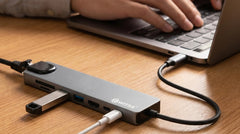
Un hub USB-C est un petit boîtier que vous placez entre votre ordinateur portable et tous vos appareils. Le hub reste en place, avec l'écran, le réseau, le clavier, la souris et votre chargeur branchés en permanence. Du hub part ensuite un seul câble USB-C vers votre ordinateur portable. Ce câble unique transporte tout en même temps : image, données, internet et alimentation.
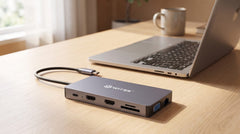
Le hub USB-C 12-en-1 Switss® a été conçu précisément pour cet usage. Il propose deux sorties HDMI plus VGA (jusqu'à trois écrans), un port ethernet gigabit pour une connexion internet stable, une Power Delivery de 100 W afin que votre ordinateur portable se recharge en même temps, un lecteur de cartes SD et microSD, des ports USB-A pour vos périphériques et une prise audio de 3,5 mm. Le tout via ce câble unique.
Votre ordinateur portable est-il compatible ?
Presque certainement oui, mais il est utile de le vérifier rapidement. Votre ordinateur portable a besoin d'un port USB-C capable de deux choses : transmettre l'image (ce que l'on appelle le DisplayPort Alt Mode) et recevoir de l'alimentation via Power Delivery. Dans la pratique, cela concerne :
- Tous les modèles MacBook Air et MacBook Pro à partir de 2016
- La plupart des ordinateurs portables Windows avec Thunderbolt 3, Thunderbolt 4 ou USB-C avec DisplayPort Alt Mode
- De nombreux Chromebooks
Un doute ? Recherchez dans les caractéristiques de votre ordinateur portable les termes « Thunderbolt », « USB4 » ou « USB-C avec DisplayPort Alt Mode ». Si l'un de ces termes est mentionné, l'installation fonctionnera. Si vous n'y arrivez pas, notre service client néerlandais se fera un plaisir de vous guider au préalable, afin que vous soyez certain que cela convient.
Installation en quatre étapes
L'installation est un travail ponctuel et se fait en un rien de temps.
- Attribuez au hub une place fixe. Posez-le à côté de votre écran ou derrière votre ordinateur portable, à un endroit où il pourra rester.
- Branchez tout ce qui reste sur votre bureau : le câble HDMI de votre moniteur, le câble réseau, votre clavier et votre souris (ou leur récepteur USB) et votre casque. Vous ne débrancherez plus jamais ces câbles.
- Branchez le chargeur de votre ordinateur portable sur le port PD du hub, et non plus directement sur votre ordinateur portable. Les hubs Switss n'ont pas d'adaptateur secteur propre : ils transmettent proprement l'alimentation de votre chargeur à votre ordinateur portable via ce câble unique.
- Connectez le hub à votre ordinateur portable avec le câble USB-C fourni. Tout fonctionne immédiatement : image, internet, périphériques et charge.
Votre deuxième écran ne s'affiche pas correctement du premier coup ? Configurez la disposition des écrans via Réglages système → Moniteurs (macOS) ou Paramètres → Système → Affichage (Windows). Sur le modèle 12-en-1, vous configurez chaque écran séparément.
Quel hub vous convient ?
Le modèle que vous choisissez dépend du nombre d'écrans souhaité et de la puissance de charge que requiert votre ordinateur portable.
| Votre poste de travail | Recommandation | Caractéristiques principales |
|---|---|---|
| Un écran, compact et abordable | hub USB-C 8-en-1 Switss | 1 écran 4K via HDMI, ethernet gigabit, Power Delivery 65 W, lecteur de cartes SD et USB-A. Idéal pour MacBook Air, ordinateurs portables Windows légers et Chromebooks. |
| Deux ou trois écrans, tout est inclus | hub USB-C 12-en-1 Switss | 2 HDMI + VGA, ethernet gigabit, Power Delivery 100 W, SD/microSD et audio. Pour MacBook Pro et ordinateurs portables Windows plus exigeants. |
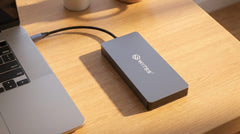
| Un écran et un stockage local rapide | station d'accueil 5-en-1 Switss avec M.2 | HDMI, PD 100 W et un emplacement M.2 SSD intégré. Hub et stockage rapide en un seul appareil, pratique pour les créateurs de contenu. |
Astuce : optez pour l'internet filaire pour vos appels
Vous participez souvent à des visioconférences ? Branchez alors le câble ethernet sur votre hub plutôt que de compter sur le wifi. Une connexion filaire est plus stable et évite les coupures d'image ou de son lors de conversations importantes. Votre ordinateur portable bascule automatiquement dès que le câble est connecté via le hub.
Conclusion
Un bureau à domicile avec un seul câble USB-C n'est pas un gadget, mais la manière la plus pratique de se connecter et de se déconnecter en un instant. La clé est un hub avec exactement les ports dont vous avez besoin. Si un écran vous suffit, le hub USB-C 8-en-1 Switss offre tout ce que vous cherchez. Si vous souhaitez deux ou trois écrans et une puissance de charge maximale, le hub USB-C 12-en-1 Switss est le choix logique. Un câble, aucun tracas, et avec 2 ans de garantie et 30 jours de retour, vous achetez en toute tranquillité.
Questions fréquentes
Combien d'écrans puis-je connecter à un hub USB-C ?
Cela dépend du hub. Le Switss 8-en-1 prend en charge un écran 4K via HDMI. Le Switss 12-en-1 propose deux sorties HDMI plus VGA, soit jusqu'à trois écrans à la fois. Votre ordinateur portable doit toutefois prendre en charge plusieurs écrans : les MacBook récents et les ordinateurs portables Windows avec Thunderbolt le font généralement.
Un hub Switss a-t-il besoin de son propre adaptateur secteur ?
Non. Le hub reçoit l'alimentation via le câble USB-C vers votre ordinateur portable. Branchez votre chargeur d'ordinateur portable sur le port PD du hub ; celui-ci transmet l'alimentation à votre ordinateur portable. Pour le 12-en-1, veillez à utiliser un chargeur d'au moins 100 W pour atteindre la vitesse de charge maximale.
Mon ordinateur portable se recharge plus lentement via le hub. Comment résoudre ce problème ?
Vérifiez d'abord que votre chargeur d'ordinateur portable est bien branché sur le port PD du hub et non directement sur votre ordinateur portable. Vérifiez ensuite si votre chargeur est suffisamment puissant : le 12-en-1 délivre jusqu'à 100 W, mais uniquement si votre propre chargeur peut également fournir au moins 100 W.
Cela fonctionne-t-il aussi sur un ordinateur portable Windows ?
Oui, à condition que votre port USB-C prenne en charge le DisplayPort Alt Mode ou Thunderbolt. La plupart des ordinateurs portables Windows postérieurs à 2018 le peuvent. Un doute ? Notre service client néerlandais se fera un plaisir de vérifier cela avec vous avant votre commande.
Puis-je utiliser le hub sans écran externe ?
Bien sûr. Vous pouvez très bien utiliser le hub uniquement pour internet, les ports USB et la charge de votre ordinateur portable. Le port HDMI reste alors simplement inutilisé, ce qui ne pose aucun problème.