

La réponse courte : si votre second écran reste noir, ce n'est presque jamais la faute du hub. Dans neuf cas sur dix, c'est votre port USB-C qui ne prend pas en charge la vidéo. Un hub ne transmet une image que si votre ordinateur portable prend en charge l'USB-C avec DisplayPort Alt Mode. C'est le cas ? Alors le reste n'est qu'une question de bon port, de câble et de réglages.
L'USB-C est une prise, pas une promesse
Le port USB-C ovale a toujours la même apparence, mais sous le capot, les différences sont importantes. Un même port peut transporter trois choses à la fois : les données, l'alimentation (Power Delivery) et la vidéo. Cette dernière ne fonctionne que si le port prend en charge le DisplayPort Alt Mode — en clair, la capacité de transmettre un signal vidéo via le câble USB-C.
Un hub ne crée pas ce signal vidéo lui-même. Il ne fait que transmettre ce que votre ordinateur portable lui envoie. Si votre port ne fournit pas de vidéo, le hub n'a rien à transmettre et l'écran reste vide. Le hub peut alors parfaitement reconnaître votre clavier, votre souris et votre chargeur — ce qui rend la situation d'autant plus déroutante.
À vérifier d'abord : votre port a-t-il le DP Alt Mode ?
C'est la première étape, et elle vous évite le plus gros de la frustration. Voici comment le vérifier.
Windows. Ouvrez le Gestionnaire de périphériques (clic droit sur Démarrer, choisissez Gestionnaire de périphériques). Trouvez-vous sous les contrôleurs USB la mention "DisplayPort Alternate Mode" ou "Thunderbolt" ? Alors tout est en ordre. Un doute subsiste ? Recherchez sur le site du fabricant de votre ordinateur portable, dans les spécifications, les termes "DisplayPort over USB-C" ou "DP Alt Mode". Si ce n'est mentionné nulle part, votre port ne peut probablement pas transmettre d'image.
Mac. Un port Thunderbolt prend toujours en charge le DP Alt Mode, donc sur un MacBook équipé de Thunderbolt, vous êtes quasiment toujours tranquille. Un doute sur un modèle plus ancien ? Vérifiez via le menu Apple → À propos de ce Mac → Plus d'infos.
Le classique : le mauvais port
Vous avez plusieurs ports USB-C ? Il se peut alors qu'un seul d'entre eux transmette l'image. Beaucoup d'ordinateurs portables ont un port Thunderbolt d'un côté (la vidéo fonctionne) et un simple port USB-C de l'autre (chargement et données uniquement). Si vous branchez le hub sur le mauvais port, l'écran reste noir alors que rien ne cloche.
La solution la plus simple : essayez tout bonnement tous les ports USB-C avant de tirer une autre conclusion. Cela résout le problème étonnamment souvent, du premier coup.
Le DP Alt Mode est en ordre, et toujours pas d'image ?
La cause se trouve alors généralement dans l'un de ces quatre points.
- Le câble. Tous les câbles USB-C ne prennent pas en charge la vidéo. Un câble de charge bon marché transmet souvent uniquement l'alimentation, pas l'image. Utilisez le câble fourni avec le hub, ou un câble compatible USB 3.2 ou Thunderbolt.
- L'entrée de l'écran. Cela semble trop simple, mais votre moniteur est-il bien réglé sur la bonne entrée HDMI ? Un petit contrôle via le bouton de source de l'écran évite parfois pas mal de recherches inutiles.
- Pilotes obsolètes (Windows). Un ancien pilote pour le contrôleur USB-C peut bloquer l'image. Vérifiez dans Windows Update si des mises à jour facultatives sont disponibles.
- Résolution trop élevée. Parfois, la combinaison de l'écran et du hub ne supporte pas la résolution définie. Abaissez-la temporairement via les paramètres d'affichage et vérifiez si l'image revient.
Et si votre ordinateur portable n'a tout simplement pas de DP Alt Mode ?
Vous pouvez tout de même utiliser un écran externe, mais par un autre chemin.
Un hub avec puce DisplayLink. Certains hubs transmettent l'image via des données USB classiques plutôt que via le DP Alt Mode. Vous installez pour cela un petit logiciel. Cela fonctionne, mais demande un peu plus de ressources à votre ordinateur portable et convient moins bien à un usage intensif ou à la vidéo.
Le port HDMI de votre ordinateur portable lui-même. Votre ordinateur portable dispose déjà d'une sortie HDMI ? Utilisez-la pour l'écran, et réservez le hub pour vos ports USB supplémentaires, le lecteur de cartes et l'ethernet. Le meilleur des deux mondes, sans complications.
Quel hub choisir pour un écran fiable ?
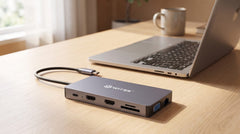
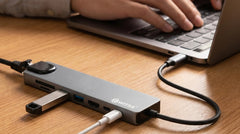
Si votre port dispose du DP Alt Mode, un bon hub est tout ce dont vous avez besoin. Le hub USB-C Switss® 8-en-1 vous offre le HDMI 4K, l'ethernet gigabit, une charge Power Delivery de 65W, un lecteur de cartes SD et microSD, ainsi que deux ports USB 3.0. Un choix agréable et complet pour un poste de travail fixe ou le télétravail.
Vous voulez utiliser deux écrans en même temps sous Windows, ou simplement le plus de connexions possible ? Alors le hub USB-C Switss 12-en-1 est la réponse : deux sorties HDMI plus VGA, ethernet gigabit, Power Delivery de 100W, lecteur de cartes et audio. Un seul appareil pour tout votre bureau.
Pour conclure
Un second écran via un hub USB-C fonctionne très bien — à condition que votre ordinateur portable prenne en charge l'USB-C avec DisplayPort Alt Mode. Posez donc toujours cette question en premier. Si la réponse est oui, le reste est un jeu d'enfant. Un doute sur le bon choix ? Notre service client néerlandais est là pour vous conseiller, et chez Switss, vous bénéficiez de 2 ans de garantie et de 30 jours pour changer d'avis. Découvrez le hub 8-en-1 pour un seul écran, ou le hub 12-en-1 si vous souhaitez en piloter deux.
Questions fréquentes
Mon hub charge bien mon ordinateur portable, mais l'écran reste noir. Comment est-ce possible ?
La charge et la vidéo sont des fonctions distinctes au sein de l'USB-C. Votre port peut très bien fournir de l'alimentation (Power Delivery) sans DisplayPort Alt Mode. Sans DP Alt Mode, il n'y a tout simplement aucun signal vidéo à transmettre.
Un second écran via un hub USB-C fonctionne-t-il sur tous les ordinateurs portables ?
Non. Uniquement sur les ordinateurs portables dotés d'un port USB-C prenant en charge le DisplayPort Alt Mode ou Thunderbolt. Les ports destinés uniquement à la charge ou aux données ne transmettent pas d'image.
Comment savoir si mon câble USB-C convient pour la vidéo ?
Utilisez un câble compatible USB 3.2 ou Thunderbolt 3/4, ou le câble fourni avec le hub. Les câbles de charge bon marché ne transmettent souvent que l'alimentation, pas l'image.
Un tel hub fonctionne-t-il aussi sur ma tablette ou mon téléphone ?
Certains appareils Android équipés d'USB-C prennent en charge le DP Alt Mode, mais cela varie fortement selon le modèle. Sur les iPhone et iPad, la vidéo passe généralement par l'adaptateur officiel Apple.
Que faire si mon ordinateur portable n'a pas de DP Alt Mode ?
Choisissez un hub avec puce DisplayLink qui transmet l'image via les données USB, ou utilisez le port HDMI de votre ordinateur portable lui-même et réservez le hub pour vos autres connexions.