
RAID instellen zonder software. Via de dip switches en bevestigingsknop op de behuizing kies je de modus die bij jou past. Geen programma's installeren, geen computer nodig.


Vragen over een product of je bestelling? We reageren binnen 24 uur.
Stel je vraag info@cmbt-e.com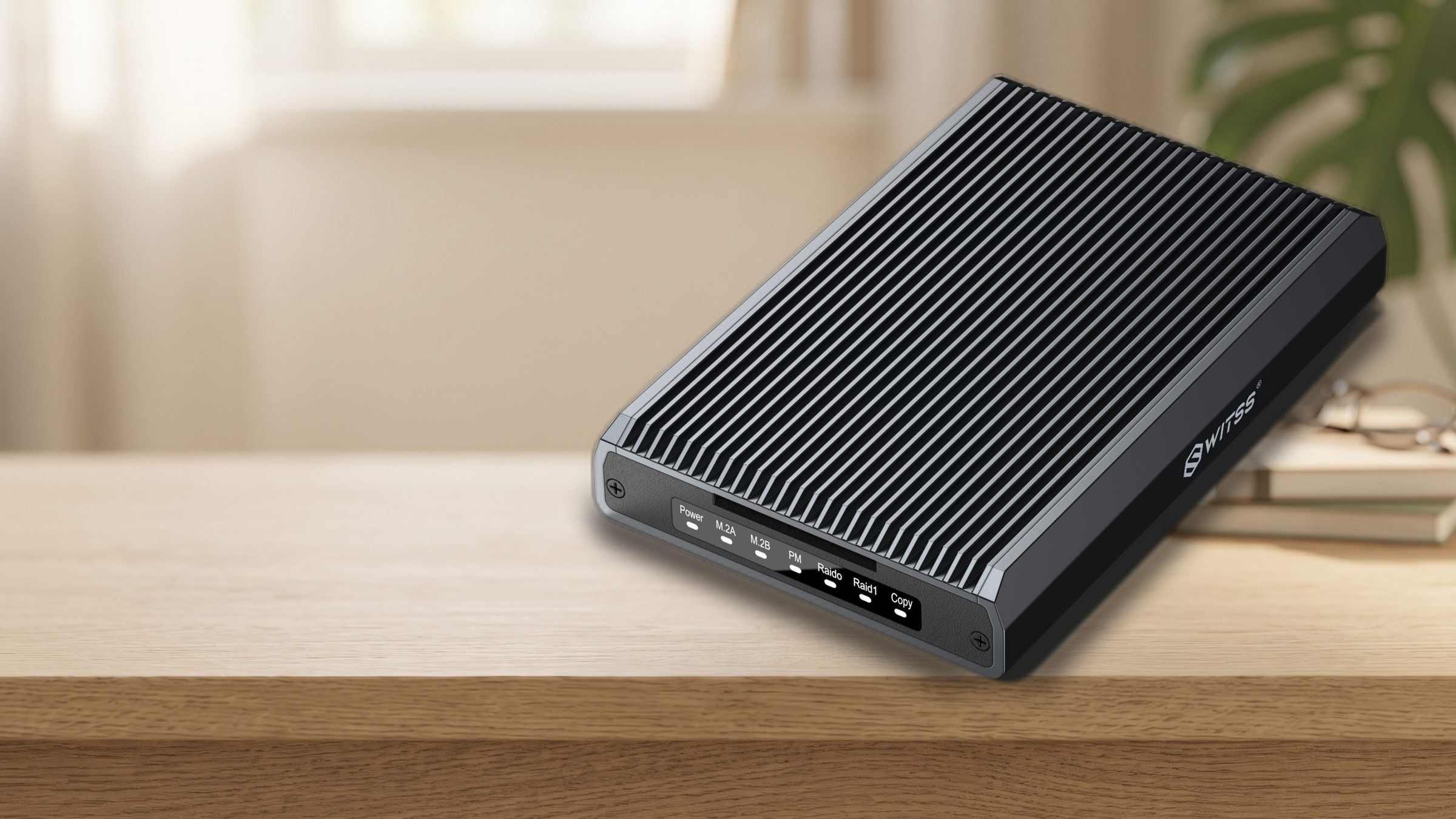

Switss® RAID Dual-Bay M.2 SSD Behuizing
Twee M.2 SSD's in één behuizing. Kies zelf voor maximale snelheid, dubbele beveiliging of twee losse schijven, via een schakelaar op de behuizing.
Voor 22:00 besteld, morgen in huis
Switss® RAID Dual-Bay
4x sneller dan USB 3.0, RAID 0/1, JBOD of Kloon, zonder software.
Twee M.2 SSD's via één USB-C aansluiting. Kies met de schakelaar voor maximale snelheid, automatische back-up, twee losse schijven of een offline kopie, zonder software.
Meer uitleg
De Switss® RAID Dual-Bay behuizing laat je twee M.2 SSD's tegelijk gebruiken via één USB-C aansluiting met snelheden tot 20 Gbps. Met de dip switches op de behuizing stel je in of je gaat voor maximale snelheid (RAID 0), automatische back-up (RAID 1), twee losse schijven (JBOD) of een offline kopie (Kloon), zonder software, zonder computer. De aluminium behuizing met thermische pads houdt beide SSD's koel, ook bij langdurig intensief gebruik.
Meer uitleg
Twee M.2 SSD's via één USB-C aansluiting. Kies met de schakelaar voor maximale snelheid, automatische back-up, twee losse schijven of een offline kopie, zonder software.
De Switss® RAID Dual-Bay behuizing laat je twee M.2 SSD's tegelijk gebruiken via één USB-C aansluiting met snelheden tot 20 Gbps. Met de dip switches op de behuizing stel je in of je gaat voor maximale snelheid (RAID 0), automatische back-up (RAID 1), twee losse schijven (JBOD) of een offline kopie (Kloon), zonder software, zonder computer. De aluminium behuizing met thermische pads houdt beide SSD's koel, ook bij langdurig intensief gebruik.
Meer uitleg
USB-C 3.2 Gen 2 haalt tot 20 Gbps, vier keer de bandbreedte van het oudere USB 3.0 (5 Gbps). Gebruik een host-poort die deze snelheid ondersteunt voor het volledige voordeel; op een oudere USB 3.0-poort valt de snelheid lager uit.
Let op: M.2 SSD's niet inbegrepen. Je eigen twee schijven klik je er zo in.

automatisch, op beide SSD's
Meer uitleg
In RAID 1-modus schrijft de behuizing elk bestand gelijktijdig naar beide SSD's. Gaat er een schijf kapot, dan staan je bestanden veilig op de andere. Je hebt wel maar de helft van de totale capaciteit beschikbaar, instelbaar via de dip switches, zonder software.
Meer uitleg
In RAID 0-modus verdeelt de behuizing bestanden over beide SSD's, die zo samen als één supersnelle schijf werken. Ideaal voor grote foto- en videobestanden. Let op: gaat één SSD kapot, dan ben je de gegevens op beide schijven kwijt.

Meer uitleg
Beide M.2 SSD-sleuven delen dezelfde USB-C aansluiting naar je laptop of computer. Eén kabel en één poort, in elke RAID-modus.
RAID instellen zonder software. Via de dip switches en bevestigingsknop op de behuizing kies je de modus die bij jou past. Geen programma's installeren, geen computer nodig.

Aluminium met thermische koeling. De aluminium behuizing leidt warmte af via thermische pads op beide SSD-sloten. Beide schijven blijven stabiel op temperatuur, ook bij langdurig kopiëren of streamen.

Ruimte voor al je werk. Twee M.2 SSD's in één behuizing, snel genoeg voor grote fotobibliotheken.

NVMe én SATA, vier formaten. Past op M-Key en M+B-Key schijven in de formaten 2230, 2242, 2260 en 2280. Je combineert NVMe en SATA SSD's van elk merk.

Je archief dubbel veilig. In RAID 1 bewaart de behuizing alles automatisch op twee SSD's tegelijk.

Tot 2× 8 TB opslag. Zonder externe voeding tot 2× 2 TB per SSD. Sluit een USB-C lader aan en je hebt tot 2× 8 TB.
Meer uitleg
Zonder externe voeding gebruik je SSD's tot 2× 2 TB. Sluit een USB-C lader aan van 5V/3A en de behuizing ondersteunt SSD's tot 2× 8 TB.

Met de dip switches aan de binnenzijde van de behuizing stel je RAID 0, RAID 1, JBOD of Kloon-modus in en bevestig je de keuze met de knop; de lampjes op de voorzijde tonen daarna welke modus actief is. Geen software, geen computer. Na het wisselen van modus worden de SSD's opnieuw geïnitialiseerd, sla je bestanden altijd op voordat je de modus verandert.
Meer uitleg
Met de dip switches aan de binnenzijde van de behuizing stel je RAID 0, RAID 1, JBOD of Kloon-modus in en bevestig je de keuze met de knop; de lampjes op de voorzijde tonen daarna welke modus actief is. Geen software, geen computer. Na het wisselen van modus worden de SSD's opnieuw geïnitialiseerd, sla je bestanden altijd op voordat je de modus verandert.

In Kloon-modus kopieer je de inhoud van SSD A naar SSD B met één druk op de knop, de behuizing hoeft niet aan een computer te hangen. Handig voor het maken van een exacte reservekopie van een schijf.
Meer uitleg
In Kloon-modus kopieer je de inhoud van SSD A naar SSD B met één druk op de knop, de behuizing hoeft niet aan een computer te hangen. Handig voor het maken van een exacte reservekopie van een schijf.

Werkt direct op je computer, spelcomputer of telefoon, zonder drivers te installeren.
Meer uitleg
Werkt zonder drivers op Windows 7 en hoger, macOS 10.6.5 en hoger en Linux. Ook geschikt voor PlayStation 4 (games en media), iPhone 15 of nieuwer, iPad Pro met USB-C, Android en Chromebook. Aansluiten en direct gebruiken.
Met RAID 1 schrijft de behuizing elk bestand gelijktijdig naar beide SSD's. Gaat er een schijf kapot, dan staan je foto's en documenten veilig op de tweede.
Fotografen en videomakers die met grote bestanden werken, profiteren van RAID 0: twee SSD's werken samen als één supersnelle schijf.
In JBOD-modus verschijnen beide SSD's als twee afzonderlijke schijven op je computer. Handig als je opslag wilt uitbreiden zonder RAID.
Met de Kloon-modus kopieer je SSD A volledig naar SSD B, zonder computer. Ideaal voor wie een identieke reserve wil van een werkschijf.

| Specificatie | Switss® RAID Dual-Bay M.2 |
|---|---|
| Aansluiting | USB-C 3.2 Gen 2 (tot 20 Gbps) |
| Maximale snelheid | Tot 20 Gbps via USB-C 3.2 Gen 2 |
| Aantal bays | 2 (beide tegelijk in gebruik) |
| Ondersteunde SSD-types | M.2 NVMe en M.2 SATA (M-Key, M+B-Key) |
| Ondersteunde M.2-formaten | 2230, 2242, 2260, 2280 |
| RAID-modi | RAID 0, RAID 1, JBOD, Kloon (instelling via dip switches) |
| Maximale capaciteit | 2× 2 TB zonder voeding; 2× 8 TB met USB-C voeding (5V/3A) |
| Materiaal en koeling | Aluminium behuizing met thermische pads |
| Compatibiliteit | Windows 7+, macOS 10.6.5+, Linux, PS4, iPhone 15+, iPad Pro (USB-C), Android, Chromebook |
5% vanaf 2 stuks · 10% vanaf 10 stuks automatisch in de winkelwagen
Factuur met BTW · KvK 76439534 · BTW NL860623646B01
Nee. De behuizing wordt geleverd zonder M.2 SSD's. Je plaatst je eigen M.2 NVMe of SATA SSD's. Elk merk en elke capaciteit tot 2× 8 TB (met externe voeding) is compatibel.
RAID 0 (Striping): de behuizing verdeelt bestanden over beide SSD's. Je krijgt de gecombineerde capaciteit en hogere snelheid, maar als één SSD uitvalt ben je alle gegevens kwijt. RAID 1 (Mirroring): elk bestand wordt op beide SSD's tegelijk opgeslagen. Gaat er een schijf kapot, dan staan je bestanden veilig op de andere. Je hebt wel maar de helft van de totale capaciteit beschikbaar.
Ja. Bij het wisselen van modus worden de SSD's opnieuw geïnitialiseerd en gaan alle bestaande gegevens verloren. Zet een back-up op een andere schijf voordat je de modus verandert.
De behuizing past op M.2 NVMe en M.2 SATA SSD's met M-Key of M+B-Key connector, in de formaten 2230, 2242, 2260 en 2280. Reguliere 2.5 inch SATA of 3.5 inch harde schijven passen niet.
De behuizing ondersteunt tot 20 Gbps via USB-C 3.2 Gen 2. De werkelijke snelheid hangt af van je SSD's, de gekozen RAID-modus en de USB-poort van je computer. Op een oudere USB 3.0-poort (5 Gbps) valt de snelheid lager uit. NVMe SSD's halen hogere snelheden dan SATA M.2 SSD's.
Een nieuwe of lege SSD moet je eerst klaarmaken. Open op Windows Schijfbeheer (klik met rechtermuisknop op de Start-knop en kies Schijfbeheer) of op macOS Schijfhulpprogramma, en initialiseer en formatteer de schijf. Daarna verschijnt hij als gewone schijf en kun je bestanden opslaan.
Die keuze maak je volledig aan de binnenzijde van de behuizing; de lampjes op de voorzijde zijn geen knoppen, ze tonen alleen welke modus actief is (PM is de fabrieksinstelling: beide SSD's werken dan als twee losse schijven). Zet de dip switches in de stand van de gewenste modus (het schema staat in de handleiding), zorg dat de behuizing is aangesloten en stroom heeft, en houd de bevestigingsknop enkele seconden ingedrukt tot de lampjes knipperen. Controleer daarna op de voorzijde of het lampje van de nieuwe modus brandt. Brandt het oude lampje nog, zet dan eerst de dip switches in de juiste stand en bevestig opnieuw. Let op: bij het wisselen van modus gaan alle bestaande bestanden verloren.
Elk koelpad heeft aan beide zijden een dunne beschermfolie. Verwijder beide folies en leg het pad op de chips van je SSD. Zodra je de behuizing sluit, maakt het pad contact met het aluminium en wordt de warmte van de SSD afgevoerd. Sla deze stap niet over: zonder koelpad kan de SSD bij intensief gebruik te warm worden.
Nog geen beoordelingen
Deze producten werken extra goed samen. In één keer besteld, in één keer bezorgd.


€69,99incl. btw€57,84excl. btw

Samen
€169,98incl. btw€140,48excl. btw
€161,50incl. btw€133,47excl. btw
5% combi-voordeel, automatisch verrekend in de winkelwagen
Gidsartikelen die aansluiten op dit product, met concrete uitleg over gebruik en aansluiting.

Je zoekt naar een manier om je bestanden automatisch te backuppen zonder cloud-abonnement, of je wilt meer opslag combineren dan één SSD...

Je hebt een snelle NVMe SSD, en die is intern goed voor duizenden MB/s. Maar zet je 'm in een gewone USB-C-behuizing,...

Thunderbolt 4, USB4 en USB 3.2 vergeleken op snelheid: wat de cijfers betekenen, waarom de poort bepalend is en welke Switss-behuizing past...