


Je hebt een losse harde schijf of SSD liggen (overgehouden aan een oude laptop of pc, of teruggevonden in een la) en je wilt weten wat erop staat vóórdat je beslist wat je ermee doet. Dit artikel loopt stap voor stap door hoe je zo'n losse schijf daadwerkelijk aansluit en de bestanden bekijkt.
Eerst dit: wat voor schijf heb je?
Een losse schijf identificeer je in een paar seconden:
- 2,5 inch: plat en compact, meestal uit een laptop. Werkt op stroom via de USB-kabel zelf, geen aparte adapter nodig.
- 3,5 inch: groter en zwaarder, meestal uit een desktop-pc. Heeft een aparte voedingsadapter nodig.
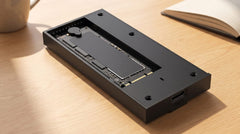
Twijfel je of je schijf een gewone SATA-schijf is of een M.2-SSD (een smal printplaatje in plaats van een rechthoekige behuizing), of wil je liever de volledige driestapskeuzehulp doorlopen (formaat, aansluiting, snelheid), lees dan eerst Welke behuizing heb ik nodig voor mijn oude harde schijf? Dit artikel hieronder gaat ervan uit dat je al weet dat het een 2,5 of 3,5 inch schijf is, en richt zich puur op de vraag: hoe kom ik er nú concreet bij.
Wat je nodig hebt
- Een externe behuizing die past bij het formaat van je schijf (2,5 inch of 3,5 inch)
- De meegeleverde kabel
- Bij een 3,5 inch schijf: de meegeleverde netvoeding
- Een computer met een vrije USB-poort
Stap voor stap: schijf plaatsen en aansluiten
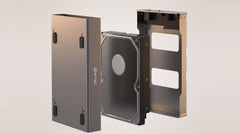
- Open de behuizing. Bij de 2,5 inch behuizing schuift de schijf er schroefloos in; volg bij de 3,5"/2,5"-behuizing de meegeleverde handleiding.
- Plaats je schijf en sluit de behuizing.
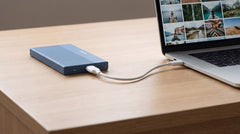
- Sluit de meegeleverde kabel aan op de behuizing en op je computer.
- Sluit bij een 3,5 inch schijf ook de meegeleverde netvoeding aan. Een 2,5 inch schijf krijgt zijn stroom rechtstreeks via de USB-kabel.
- Wacht een paar seconden. Op Windows verschijnt de schijf in Verkenner; op macOS op het bureaublad en in Finder.
De schijf verschijnt niet: wat nu?
Dit is het punt waarop mensen soms een verkeerde stap zetten, dus lees dit voordat je verder klikt. Een schijf met bestaande bestanden erop hoort vanzelf te verschijnen. Gebeurt dat niet:
- Windows: open Schijfbeheer (rechtermuisknop op de Start-knop → Schijfbeheer). Zie je je schijf wel staan, maar zonder letter? Klik met de rechtermuisknop op het volume en kies "Een stationsletter en pad toewijzen": dat is veilig en wist niets. Krijg je in plaats daarvan een pop-up die vraagt om de schijf te initialiseren, klik dan op Annuleren als er al bestanden op moeten staan: initialiseren wist de hele schijf en is alleen bedoeld voor een nieuwe, lege schijf.
- macOS: open Schijfhulpprogramma (Spotlight → "Schijfhulpprogramma"). Is het volume zichtbaar maar niet aangekoppeld, selecteer het en klik op "Koppel aan".
Kwam je schijf uit een Windows-pc (NTFS-formaat) en lees je 'm nu op een Mac, dan kun je de bestanden meestal wel bekijken en kopiëren, maar niet zonder meer terugschrijven naar de schijf. macOS ondersteunt NTFS van huis uit alleen om te lezen, niet om te schrijven.
De schijf maakt geluid, of doet helemaal niets
Een tikkend of schurend geluid bij een harde schijf (een SSD heeft geen bewegende delen en maakt dus geen geluid) kan wijzen op een mechanisch probleem. Blijf in dat geval niet herhaaldelijk proberen aan te sluiten en te kopiëren: dat vergroot het risico dat de schijf verder achteruitgaat. Overweeg bij belangrijke data een gespecialiseerde data-recoverydienst in plaats van zelf te blijven proberen.
Bestanden veiligstellen zodra je erbij kunt
Zodra de schijf leesbaar is, kopieer je de belangrijke mappen (Documenten, Afbeeldingen, Video's) meteen naar een andere schijf of je computer. Een oude schijf die na jaren stilstand voor het eerst weer draait, is niet de plek om langdurig te laten staan als enige kopie.
Welke behuizing past bij welk type schijf
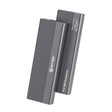
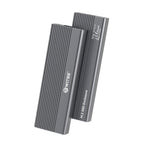
- 2,5 inch laptopschijf (HDD of SSD): de Switss 2,5" HDD/SSD-behuizing (compact, werkt direct op USB-stroom, tot 4 TB, €12,49).
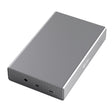
- 3,5 inch desktopschijf: de Switss 3,5"/2,5" HDD/SSD-behuizing (werkt met beide formaten, met meegeleverde netvoeding, tot 20 TB, €29,99).
Wil je de twee opties uitgebreider naast elkaar zien, met prijs, snelheid en capaciteit in één tabel, dan zet het artikel "Harde schijf behuizing: 2,5 inch of 3,5 inch, welk formaat heb je nodig?" ze voor je op een rij.
Veelgestelde vragen
Wis ik per ongeluk mijn bestanden als ik de schijf aansluit?
Nee, niet vanzelf. Alleen als je zelf kiest voor "Schijf initialiseren" in Windows (of een vergelijkbare formatteer-actie) wordt de schijf gewist. Een schijf met bestaande bestanden gewoon aansluiten en bekijken is veilig.
Werkt een oude Windows-schijf ook op een Mac?
Je kunt de bestanden bekijken en kopiëren, maar niet zonder meer terugschrijven: macOS leest NTFS-schijven van huis uit alleen, schrijven lukt niet standaard.
Kan ik de schijf ook op een spelconsole gebruiken?
De Switss-behuizingen werken via USB en zijn daarmee ook bruikbaar op een PlayStation 4 (games en media) of PlayStation 5 en Xbox (media). Check de FAQ op de productpagina voor de precieze mogelijkheden per console.
Zit er een schijf bij de behuizing?
Nee. Beide behuizingen worden zonder schijf geleverd: je plaatst je eigen 2,5 of 3,5 inch schijf.
Hoeveel garantie krijg ik?
3 jaar fabrieksgarantie, met Nederlandse klantenservice.
Volgende stap
Weet je nu welk type schijf je hebt? Bekijk de specificaties en actuele prijs: Switss 2,5" HDD/SSD-behuizing voor een laptopschijf, of Switss 3,5"/2,5" HDD/SSD-behuizing voor een desktopschijf of als je beide formaten wilt kunnen gebruiken. Twijfel je nog over het type schijf of de aansluiting, doorloop dan de volledige keuzehulp in Welke behuizing heb ik nodig voor mijn oude harde schijf?