

Het korte antwoord: nieuwe games speel je op de PS5 en Xbox Series X/S alleen vanaf interne opslag. Een externe schijf via USB is prima voor media en oudere games (PS4 of Xbox One), maar je start er geen PS5- of Series-titels van. Wil je écht meer ruimte voor je nieuwste games, dan heb je een interne uitbreiding nodig: een M.2 NVMe SSD in de PS5 of een Seagate Expansion Card in de Xbox.
Hieronder zie je per console wat wel en niet kan, welke SSD je nodig hebt en wanneer een externe behuizing alsnog handig is.
In één oogopslag: wat werkt per console?
| Console | Interne uitbreiding | Externe USB voor nieuwe games | Externe USB voor media en oude games |
|---|---|---|---|
| PlayStation 5 | Ja, M.2 NVMe (PCIe Gen 4) | Nee | Ja (media + PS4-games) |
| Xbox Series X/S | Ja, Seagate Expansion Card | Nee | Ja (media + Xbox One-games) |
| PlayStation 4 / Pro | Nee (intern 2,5″ SATA) | Ja, alle games | Ja |
| Xbox One / One X | Nee (intern vast) | Ja, alle games | Ja |
De vuistregel is simpel: hoe nieuwer de console, hoe strenger de snelheidseisen. PS5- en Series-games verwachten leessnelheden van zo'n 5500 MB/s. Een USB-verbinding haalt dat niet, en daar zit precies de beperking.
PS5: intern uitbreiden is de echte upgrade
Onder het zijpaneel van je PS5 zit een M.2-slot. Daar plaats je zelf een NVMe SSD in en je hebt meteen extra ruimte voor je PS5-games, zonder gedoe met verplaatsen. Sony stelt wel een paar eisen:
- Interface: PCIe Gen 4 NVMe (Gen 3 en SATA M.2 worden niet herkend)
- Leessnelheid: minimaal circa 5500 MB/s aanbevolen
- Formaat: 2230, 2242, 2260, 2280 of 22110 (de meeste schijven zijn 2280)
- Hoogte met koeler: maximaal 11,25 mm
Een koellichaam (heatsink) raadt Sony sterk aan. Veel SSD's komen zonder, dus let bij een losse koeler op die maximale hoogte. Goede keuzes zijn bijvoorbeeld de WD_BLACK SN850X, Samsung 980 Pro of Seagate FireCuda 530.
En via USB? Een externe schijf op de PS5 werkt alleen voor mediabestanden (foto's, video's, muziek) en voor PS4-games die je er direct van speelt. PS5-games kun je naar een externe schijf verplaatsen als archief, maar je moet ze eerst terugzetten naar interne opslag voordat je ze start.
Xbox Series X/S: hetzelfde verhaal, andere oplossing
Microsoft kiest voor een kant-en-klare kaart: de Seagate Storage Expansion Card. Die schuif je achterin de console en hij werkt direct als verlengstuk van de interne opslag, óók voor Series-games. Het nadeel is dat je vastzit aan dit ene formaat en merk.
Externe USB-opslag werkt op de Series X/S voor Xbox One-games en voor media. Series-titels start je uitsluitend van de interne SSD of de Seagate-kaart. Verplaatsen naar een externe schijf als archief mag, starten vanaf daar niet — net als bij de PS5.
PS4 en Xbox One: hier is extern wél een volwaardige upgrade
Op de vorige generatie ligt het anders. De PS4 en Xbox One ondersteunen externe USB-schijven volledig: installeren én spelen. Een externe SSD is hier een echte verbetering ten opzichte van de trage ingebouwde harde schijf.
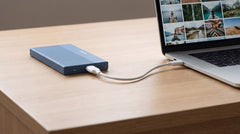
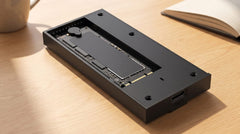
Op de PS4 merk je dat direct in kortere laadtijden. De Switss® M.2 SSD behuizing met een NVMe SSD haalt via USB 3.2 Gen 2 tot 1050 MB/s en ondersteunt schijven tot 2 TB. Meer dan genoeg voor de USB 3.0-poort van de PS4, die in de praktijk rond de 400–450 MB/s blijft hangen. Een SSD is bovendien compact, stil en heeft geen bewegende onderdelen — een prettig verschil met een ratelende HDD.
Externe schijf op PS5: maakt snelheid uit?
Voor media en PS4-games is de USB-poort van de PS5 de bottleneck, niet je schijf. De USB-A 3.0-poorten halen tot 5 Gbps, de USB-C 3.2 Gen 2-poort aan de voorkant tot 10 Gbps. Sluit een externe SSD bij voorkeur op die USB-C-poort aan voor de meeste bandbreedte.
In de praktijk presteert een snelle SATA SSD of een NVMe SSD in een behuizing vergelijkbaar bij het laden van PS4-games. Een trage HDD blijft duidelijk achter en maakt geluid. Voor PS4-games op je PS5 is een compacte M.2-behuizing dus de prettigste keuze. Formatteer de schijf als exFAT of FAT32, en de PS5 herkent hem automatisch.
Wil je het maximale uit een externe SSD halen?
Bij elke externe behuizing bepaalt de USB-aansluiting de bovengrens, niet de SSD zelf. USB 3.2 Gen 2 levert circa 10 Gbps (tot 1050 MB/s); USB4 of Thunderbolt gaat tot 40 Gbps (tot 3000 MB/s). Voor consolegebruik is USB 3.2 Gen 2 ruim voldoende, omdat de console toch de grens vormt.
Werk je daarnaast op een laptop of pc en wil je topsnelheid voor grote bestanden of montage, dan is de Switss USB4 / Thunderbolt behuizing de snellere optie. Voor je console zelf voegt die extra snelheid niets toe.
Conclusie
Op de PS5 en Xbox Series X/S vervangt externe opslag geen interne uitbreiding: nieuwe games installeer of start je er niet vanaf. Wil je meer ruimte voor je PS5-bibliotheek, kies dan een M.2 PCIe Gen 4 SSD voor het interne slot. Voor een PS4 of Xbox One is een externe behuizing wél een complete oplossing, en is de Switss M.2 SSD behuizing met een NVMe SSD een compacte, stille en snelle keuze — met 2 jaar garantie en Nederlandse klantenservice als je twijfelt.
Veelgestelde vragen
Kan ik een PS5-game vanaf een externe USB-SSD spelen?
Nee. Je kunt PS5-games wel naar een externe schijf verplaatsen als archief, maar je moet ze eerst terugzetten naar interne opslag voordat je ze kunt starten.
Welke M.2 SSD past in de PS5?
Alleen een PCIe Gen 4 NVMe SSD, bij voorkeur met circa 5500 MB/s leessnelheid. PCIe Gen 3 en SATA M.2-schijven worden niet herkend. Let met heatsink op een maximale hoogte van 11,25 mm.
Heeft mijn M.2 SSD in de PS5 een koeler nodig?
Sony raadt een koellichaam sterk aan. Veel SSD's worden zonder geleverd; je kunt dan een losse koeler toevoegen, zolang het totaal binnen 11,25 mm blijft.
Is een externe SSD-behuizing zinvol voor een PS5?
Indirect wel: voor PS4-games die je direct van de schijf speelt, voor media-opslag en als archief voor PS5-games die je tijdelijk niet speelt.
Maakt USB4 of Thunderbolt verschil voor mijn console?
Voor de console niet: USB 3.2 Gen 2 (tot 1050 MB/s) is ruim voldoende, want de console vormt de bottleneck. USB4 of Thunderbolt (tot 3000 MB/s) is vooral nuttig op een laptop of pc.