

Je wilt je foto's, documenten of werkbestanden automatisch dubbel opgeslagen hebben, zonder dat je daar zelf aan moet denken. Een cloud-abonnement kost maandelijks geld en heeft internet nodig; handmatig kopiëren naar een tweede schijf werkt, tot je een keer vergeet het te doen. Er is een derde route: twee SSD's die elkaar automatisch spiegelen, ingesteld met een schakelaar op de behuizing zelf: geen software, geen abonnement.
Wat betekent "spiegelen" eigenlijk?
Spiegelen (RAID 1, ook wel "mirroring") betekent dat elk bestand dat je opslaat gelijktijdig naar twee schijven wordt geschreven. Je werkt met wat op je computer gewoon één externe schijf lijkt, maar wat erop staat, staat er dubbel op, verdeeld over twee fysieke SSD's in dezelfde behuizing. Gaat één SSD kapot, dan blijven je bestanden intact op de andere.
Waarom dit zonder software kan
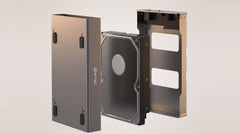
Bij softwarematige backup-oplossingen (een sync-programma, een back-uptool op je computer) moet er iets draaien: een geplande taak, een achtergrondproces, een app die je soms vergeet te openen. Bij een dual-bay behuizing met een hardwarematige RAID-schakelaar zit die logica in de behuizing zelf. Je stelt één keer de modus in met dip switches aan de binnenkant, en vanaf dat moment werkt het spiegelen op elk besturingssysteem: de behuizing verdeelt het schrijven zelf over beide SSD's, zonder dat er ergens een programma actief hoeft te zijn.
Hoe automatisch spiegelen werkt (RAID 1 uitgelegd)
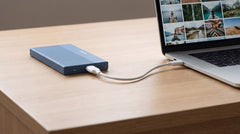
In RAID 1-modus presenteert de Switss RAID Dual-Bay zich aan je computer als één externe schijf. Sleep je een foto, document of videobestand erop, dan schrijft de behuizing dat bestand gelijktijdig naar beide SSD's. Jij ziet er niets van, het gebeurt op het niveau van de behuizing zelf. Daar staat wel iets tegenover: je houdt de helft van de gecombineerde capaciteit over als bruikbare opslag, want elke byte staat er dubbel op.
Wat spiegelen wél beschermt, en wat niet
Spiegelen is geen wondermiddel, en dat is eerlijker om meteen te zeggen dan achteraf te laten ontdekken:
- Wél beschermd tegen: het defect raken van één van de twee SSD's. Je bestanden blijven dan gewoon toegankelijk op de andere.
- Niet beschermd tegen: het per ongeluk verwijderen van een bestand: dat verdwijnt van beide SSD's tegelijk, want spiegelen kopieert elke wijziging, óók een verwijdering. Ook diefstal, brand of waterschade treft beide SSD's in dezelfde behuizing net zo hard als bij één schijf. Voor echt kritieke bestanden blijft een aparte, losse kopie op een andere plek verstandig, náást de gespiegelde behuizing.
Zo stel je RAID 1 in, stap voor stap
- Zet eventuele bestaande bestanden op de SSD's eerst ergens anders veilig: bij het instellen van een modus worden beide SSD's opnieuw geïnitialiseerd en gaat bestaande data verloren.
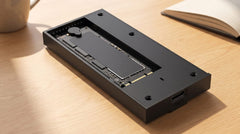
- Open de behuizing en zet de dip switches aan de binnenkant in de stand voor RAID 1 (het schema staat in de meegeleverde handleiding).
- Sluit de behuizing aan op stroom: via de USB-C-kabel op je computer, of (bij SSD's boven 2 TB per stuk) via een aparte USB-C-lader van 5V/3A.
- Houd de bevestigingsknop een paar seconden ingedrukt tot de lampjes aan de voorkant knipperen.
- Controleer of het lampje van RAID 1 brandt. Is dat niet zo, herhaal dan stap 2 tot en met 4.
- Sluit de behuizing aan op je computer. Beide SSD's verschijnen nu als één schijf; alles wat je erop opslaat, staat automatisch op beide.
Wil je alle vier de RAID-modi (RAID 0, RAID 1, JBOD, Kloon) uitgebreider naast elkaar zien voordat je koopt, dan zet het artikel "RAID-behuizing kopen: waarom twee M.2 SSD's slimmer zijn dan één" ze op een rij. Twijfel je alleen over het technische verschil tussen RAID 0 en RAID 1, dan legt RAID 0 vs RAID 1 uitgelegd dat uit.
Welke SSD's kun je gebruiken, en hoeveel opslag
De behuizing werkt met M.2 NVMe- en M.2 SATA-SSD's, met M-key of M+B-key connector, in de formaten 2230, 2242, 2260 en 2280 (elk merk en elke capaciteit). Zonder externe voeding ondersteunt de behuizing SSD's tot 2× 2 TB; met een USB-C-lader van 5V/3A loopt dat op tot 2× 8 TB. In RAID 1-modus houd je daarvan de helft over als bruikbare opslag, omdat de andere helft de spiegel is.
Snelheid: wat kun je verwachten
De behuizing verbindt via USB-C 3.2 Gen 2, tot 20 Gbps. Een aparte doorvoersnelheid in MB/s specifiek voor RAID 1 geeft de productpagina niet op: die hangt af van je SSD's, de gekozen modus en de USB-poort van je computer. Wil je weten hoe Gbps zich verhoudt tot MB/s en welke aansluiting daadwerkelijk sneller is, dat staat uitgewerkt in Thunderbolt 4 vs USB4 vs USB 3.2: snelheden vergeleken.
Veelgestelde vragen
Is automatisch spiegelen hetzelfde als een cloud-backup?
Nee. Bij spiegelen staan je bestanden op twee fysieke SSD's in dezelfde behuizing, zonder internetverbinding of abonnement. Een cloud-backup slaat bestanden op een externe server op, wat je juist wél beschermt tegen diefstal of schade aan je eigen apparatuur. De twee zijn een aanvulling op elkaar, geen vervanging.
Wat gebeurt er als ik per ongeluk een bestand verwijder?
Dat bestand verdwijnt van beide SSD's tegelijk, want spiegelen kopieert elke wijziging, ook een verwijdering. Spiegelen beschermt tegen schijfuitval, niet tegen een verkeerde muisklik.
Heb ik er software voor nodig?
Nee. De modus stel je in met dip switches en een bevestigingsknop aan de behuizing zelf. Eenmaal ingesteld werkt het spiegelen op elk besturingssysteem zonder extra installatie.
Verlies ik bestanden als ik overschakel naar een andere modus?
Ja. Bij het wisselen van modus worden beide SSD's opnieuw geïnitialiseerd. Zet bestaande bestanden dus eerst op een andere schijf.
Hoeveel garantie krijg ik?
2 jaar fabrieksgarantie, met Nederlandse klantenservice.
Volgende stap
Wil je je bestanden automatisch dubbel opgeslagen hebben, zonder software of cloud-abonnement? Bekijk de specificaties en actuele prijs op de productpagina: Switss RAID Dual-Bay M.2 SSD-behuizing. Heb je maar één SSD en is automatische backup geen prioriteit, bekijk dan de eenvoudigere en goedkopere M.2 SSD-behuizing met heatsink.